
Categorieën
Binnen Shopware worden uw producten opgeslagen in categorieën, die te vinden zijn op uw webshop. Dit wordt gedaan om uw webshop overzichtelijk te houden. Deze categorieën staan op een volgorde om de indeling overzichtelijk te houden.
Om de informatie van een categorie te bewerken, klikt u op de naam van de categorie. Vervolgens opent er een scherm met de volgende instellingen en opties: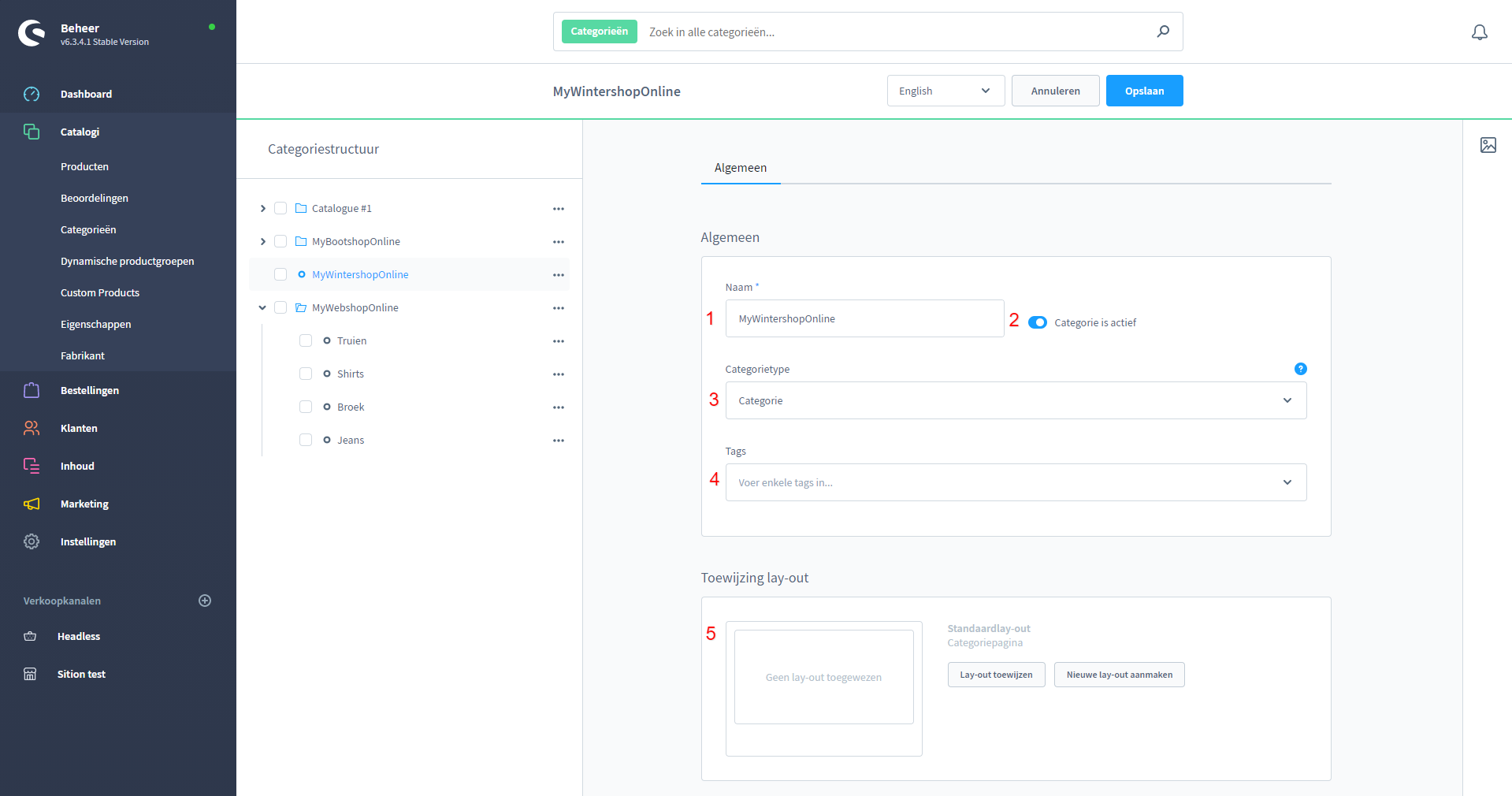
- Algemeen
- 1) Naam: Hier vult u de naam in van de categorie. Deze ziet de klant ook.
- 2) Categorie is actief: Dit bepaalt of de categorie actief is. Dit kunt u aan-of uitzetten, bijvoorbeeld een winter collectie inactief maken wanneer het zomer is. Deze is dan niet meer te zien in de frontend.
- 3) Categorietype: wijzig het type categorie, dit heeft effect op hoe de categorie zich gedraagt.
- Categorie: Een standaard categorie die wordt gebruikt om producten te laten zien.
- Structuurcategorie: Een categorie die gebruikt wordt voor het structureren van het menu. Hier kunt u niet op klikken.
- Door gebruiker gedefinieerde link: Een link die de klant naar een (externe) pagina toe leidt. Deze kunt u zelf aanpassen.
- 4) Tags: Hier kunt u sleutelwoorden toevoegen die ook in andere onderdelen van uw webshop gebruikt kunnen worden bijv. producten of klanten.
- 5) Toewijzing lay-out
- Lay-out toewijzen: Hier kunt u uit bestaande lay-out templates kiezen om de weergave van uw categorie aan te passen op de webpagina in de frontend.
- Nieuwe lay-out aanmaken: Hier kunt u een nieuwe lay-out aanmaken en toewijzen. Dit is vrij makkelijk te doen door de stappen te volgen die worden opgegeven.
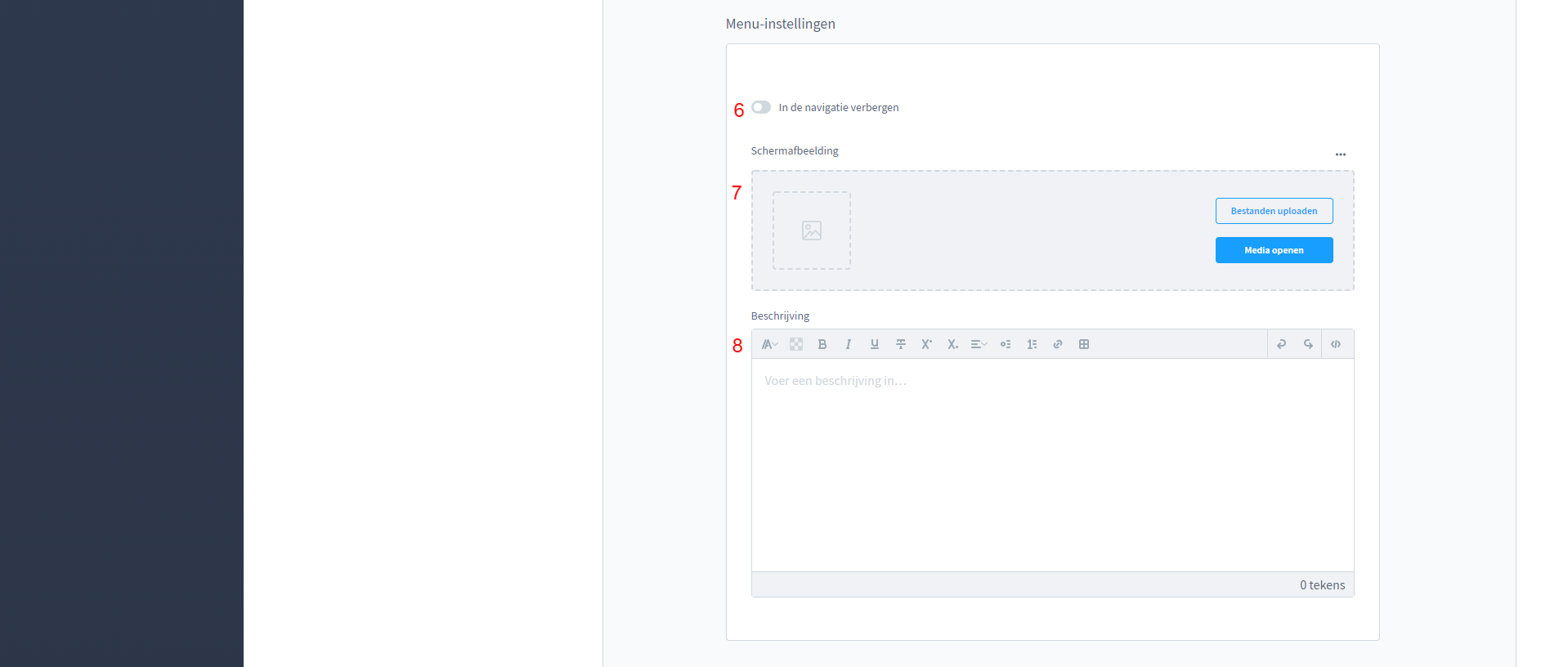
- Menu-instellingen
- 6) In de navigatie verbergen: Deze optie bepaalt of deze categorie in de navigatie te zien op uw webshop. Dit kunt u aan-of uitzetten.
- 7) Schermafbeelding: Hier kunt u een afbeelding selecteren die bij de categorie hoort. Bij sommige lay-outs ziet een klant eerst de categorieën met een foto en omschrijving erbij. De lay-out kunt u eerst checken door in het zijmenu naar “Inhoud” te gaan en op “Belevingswerelden” te klikken. Hier ziet u een overzicht van alle lay-outs waar u uit kan kiezen.
- 8) Beschrijving: Een omschrijving van de categorie die ook in sommige lay-outs te zien is. Dit kunt u checken bij de belevingswerelden.
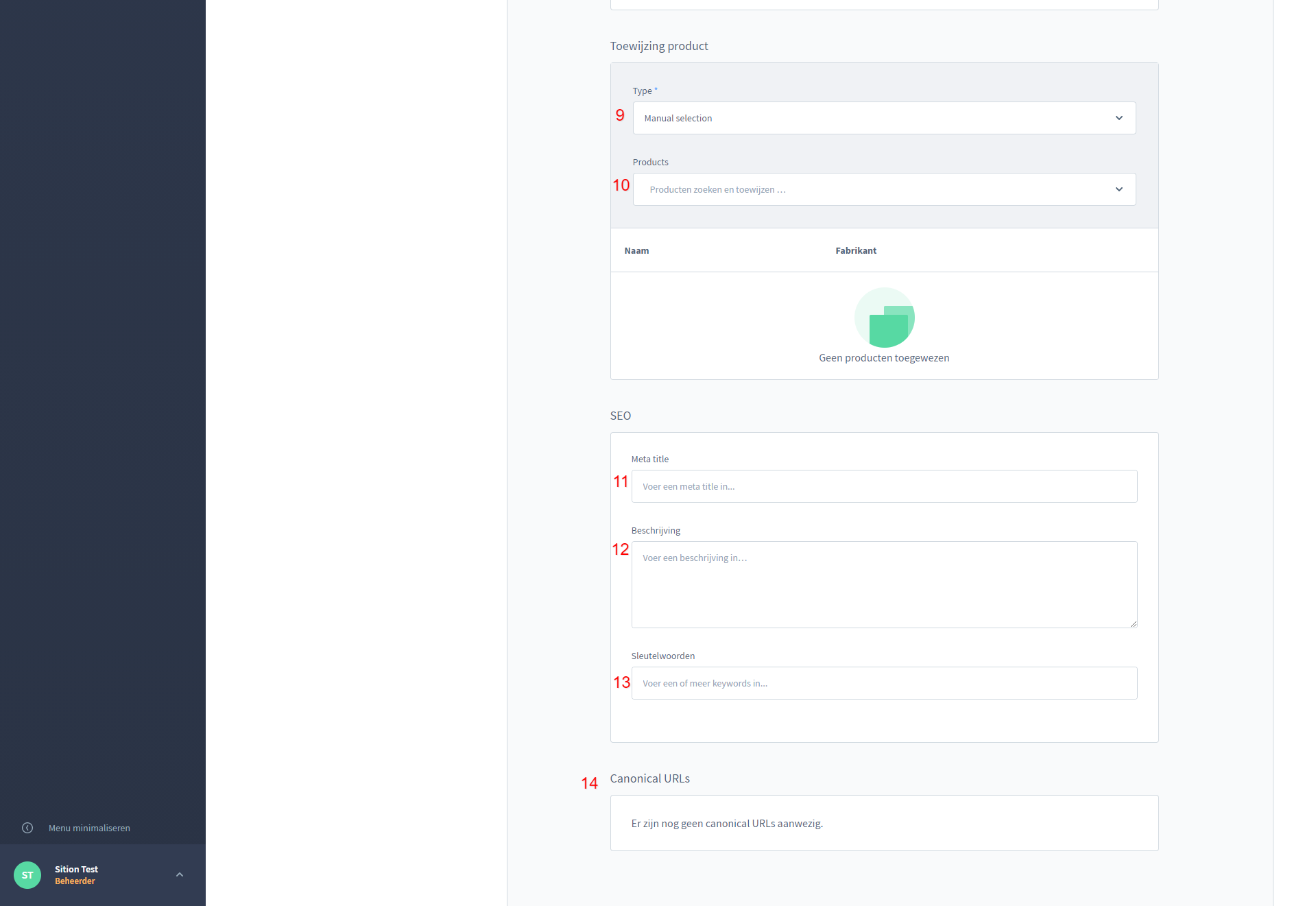
- Toewijzing product
- 9) Type: U kunt hier kiezen of u de producten handmatig of via de dynamische productgroepen wilt toevoegen.
- 10) Products: Als u handmatig de producten wilt toevoegen, kunt u hier naar ze zoeken. Deze komen vervolgens onderaan te staan.
- 10) Dynamic product group: Als u de producten wilt toevoegen via de dynamische productgroepen kunt u hier een groep selecteren. Ook kunt u nog de details bekijken van deze groep bij “Dynamic product group details”, wat er onder staat met een pijltje. Vervolgens zullen alle producten uit die groep onderaan verschijnen.
- SEO: Om de vindbaarheid van uw webshop te vergroten vult u hier data in die zoekmachines helpt u sneller te vinden. Ook wel Search Engine Optimalisation genoemd.
- 11) Meta title: Dit is de titel van de pagina die mensen zien wanneer ze die via een zoekmachine vinden.
- 12) Beschrijving: Dit is de beschrijving die mensen zien als ze de pagina vinden via een zoekmachine.
- 13) Sleutelwoorden: Dit zijn de woorden die ervoor zorgen dat uw pagina wordt gevonden. Als u bijvoorbeeld een kledingwinkel heeft gebruikt u woorden zoals kleding of broek.
- 14) Canonical URLs: In de SEO instellingen (instellingen > SEO), kunt u de URL van een verkoopkanaal specificeren. Dit staat al automatisch ingesteld, dus hoeft u niet per se te wijzigen.
Categorie aanmaken
Om een categorie aan te maken, klikt u op de drie puntjes rechts van een bestaande categorie en kunt u kiezen tussen een nieuwe categorie (binnen de laag) voor of achter de geselecteerde categorie aan te maken. U kunt ook een categorie een laag onder de geselecteerde categorie aanmaken. Dan klikt u op “Nieuwe Subcategorie”.
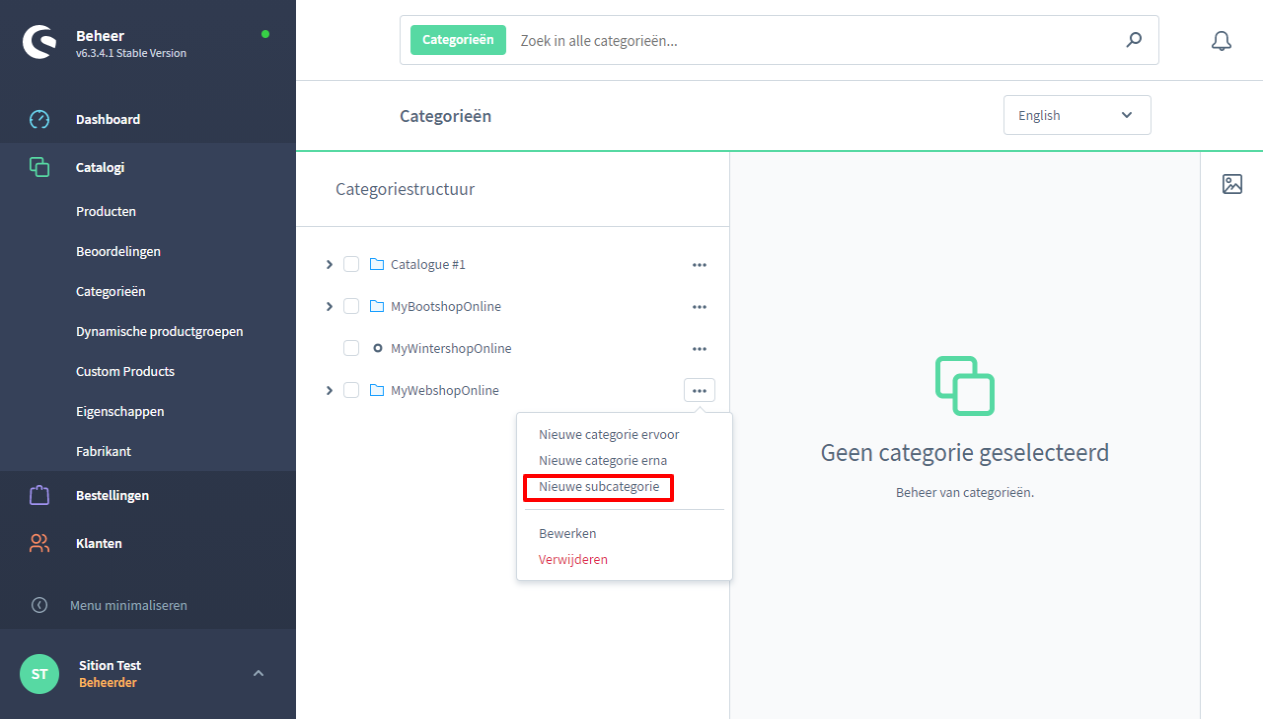
Hier vult u alle benodigde informatie in. Uitleg over deze informatie vindt u bij het vorige kopje. Vergeet niet uw categorie actief te maken, wanneer u deze gelijk wilt gebruiken.
Tip:
Wanneer u een csv bestand heeft met categorieën van bijvoorbeeld een vorige webshop, kunt u deze importeren in Shopware. U vindt hier meer informatie over bij het onderdeel Import/Export.
Wijzigen van categorie-indeling
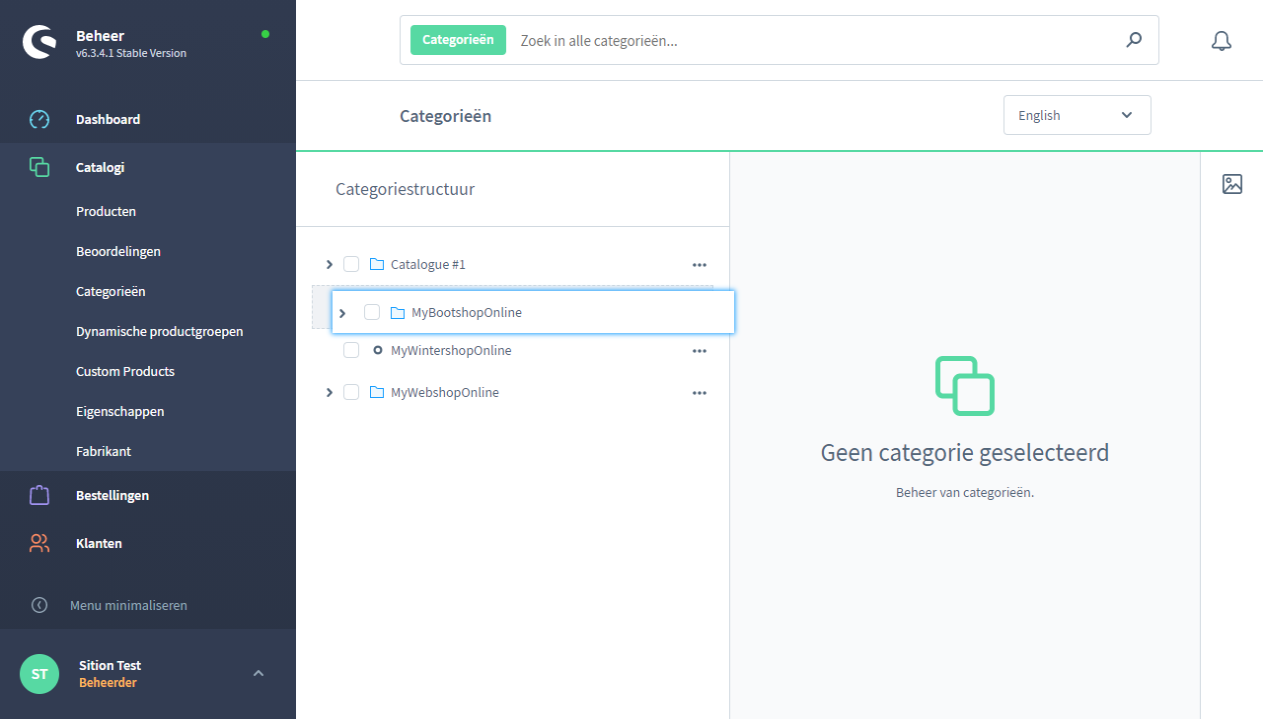
Om de volgorde te wijzigen van de categorieën, kunt u ze slepen naar de juiste plek. Alle instellingen zullen hetzelfde blijven.
Attributen beheren
Om een maat, kleuren, stof, etc te koppelen aan een product, moet u eerst de benodigde eigenschappen aanmaken. Ga naar Catalogi > Eigenschappen. Hier ziet u een overzicht van de bestaande eigenschappen, hun attribuut eigenschappen, een beschrijving en of ze worden weergeven in de productfilter.
Er zijn al wat eigenschappen standaard aangemaakt binnen Shopware, met gekoppelde attribuut eigenschappen.
Om een eigenschap aan te maken klikt u rechts bovenin op “Toevoegen”. Hier vult u de volgende informatie in over de eigenschap:
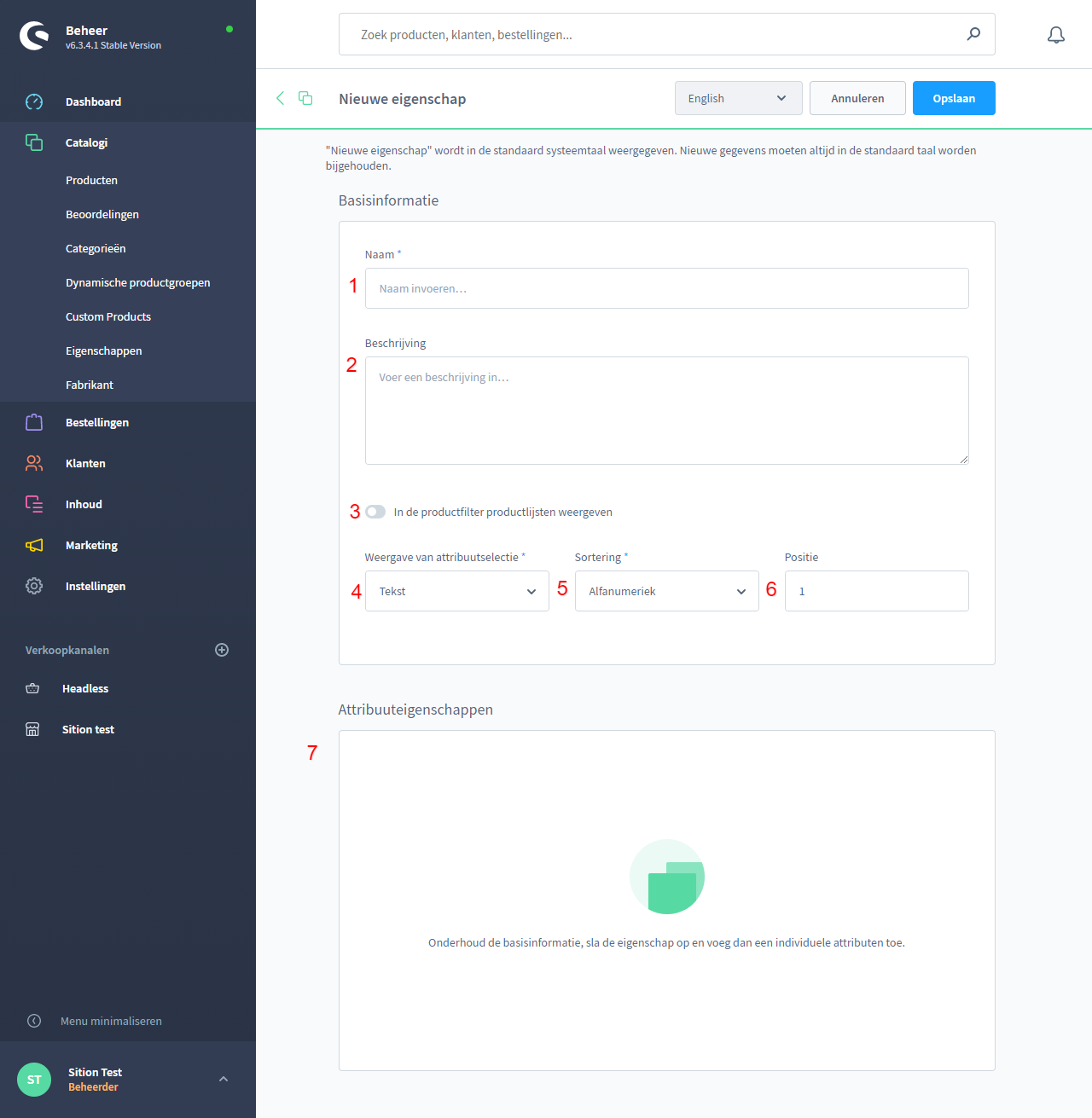
- Basisinformatie
- 1) Naam: Hier vult u een unieke naam in voor de eigenschap. Als u bijvoorbeeld een schoenmaat wilt invoeren gebruikt u niet de naam “Maat”, maar “Schoenmaat”.
- 2) Beschrijving: Hier vult u een beschrijving in voor de eigenschap, deze kunt u zien in het overzicht van de eigenschappen.
- 3) In de productfilter productlijsten weergeven: Hiermee geeft u aan of u de eigenschap gebruikt kan worden om op te filteren binnen uw webshop.
- 4) Weergave van attribuut selectie
- Afbeelding: Deze afbeelding wordt getoond in de filters wanneer u zoekt naar een product.
- Tekst: Deze opties worden in de filters als tekst weergeven.
- Kleur: Wanneer er kleuren worden geselecteerd in de opties van de eigenschap, kunt u erop filteren in de webshop.
- 5) Sortering
- Numeriek: Letters worden gesorteerd op de volgorde a, b, c, etc., nummers op de volgorde 1, 2, 3 … 10, 11, etc.
- Alfanumeriek: Letters worden gesorteerd op de volgorde a, b, c, etc., nummers op de volgorde 1, 10, 11 … 2, 20, 21, etc.
- Individueel: U kunt hier zelf de volgorde bepalen door bij het toevoegen van attribuut eigenschappen een positie mee te geven. Iets met positie 1, komt bovenaan te staan.
- 6) Positie: Hier wordt mee bepaald op welke positie de filters staan in de webshop. Positie 1 staat het meeste naar links.
- 7) Attribuut Eigenschappen: Hier kunt u kwaliteiten toevoegen of bestaande bewerken. Wanneer u klikt op “Kwaliteit toevoegen” opent er een scherm waar u alle opties in kan voeren, zoals een naam, positie tussen de andere opties, eventueel een kleur of afbeelding. Vervolgens klikt u op “Toepassen” en staat hij tussen de eigenschappen.
Deze eigenschappen vindt u onder het product in de front-end.
Producten aanmaken
Als u in het zijmenu op “Catalogi” klikt en vervolgens op “Producten” komt u in het productoverzicht. Hier vindt u alle bestaande producten op uw webshop en kunt u nieuwe aanmaken. Dit doet u door op “Product aanmaken” te klikken. Hier vindt u de volgende opties: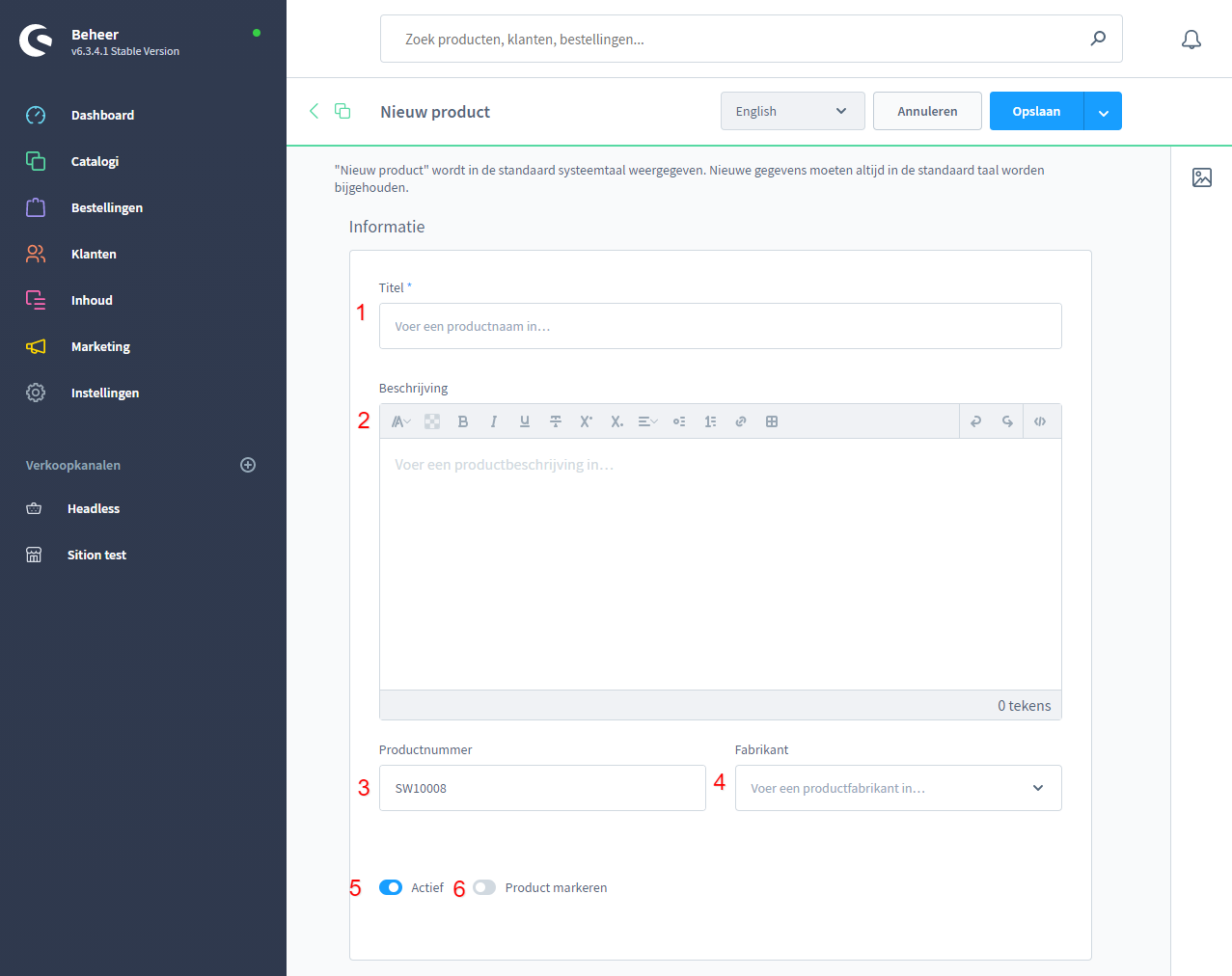
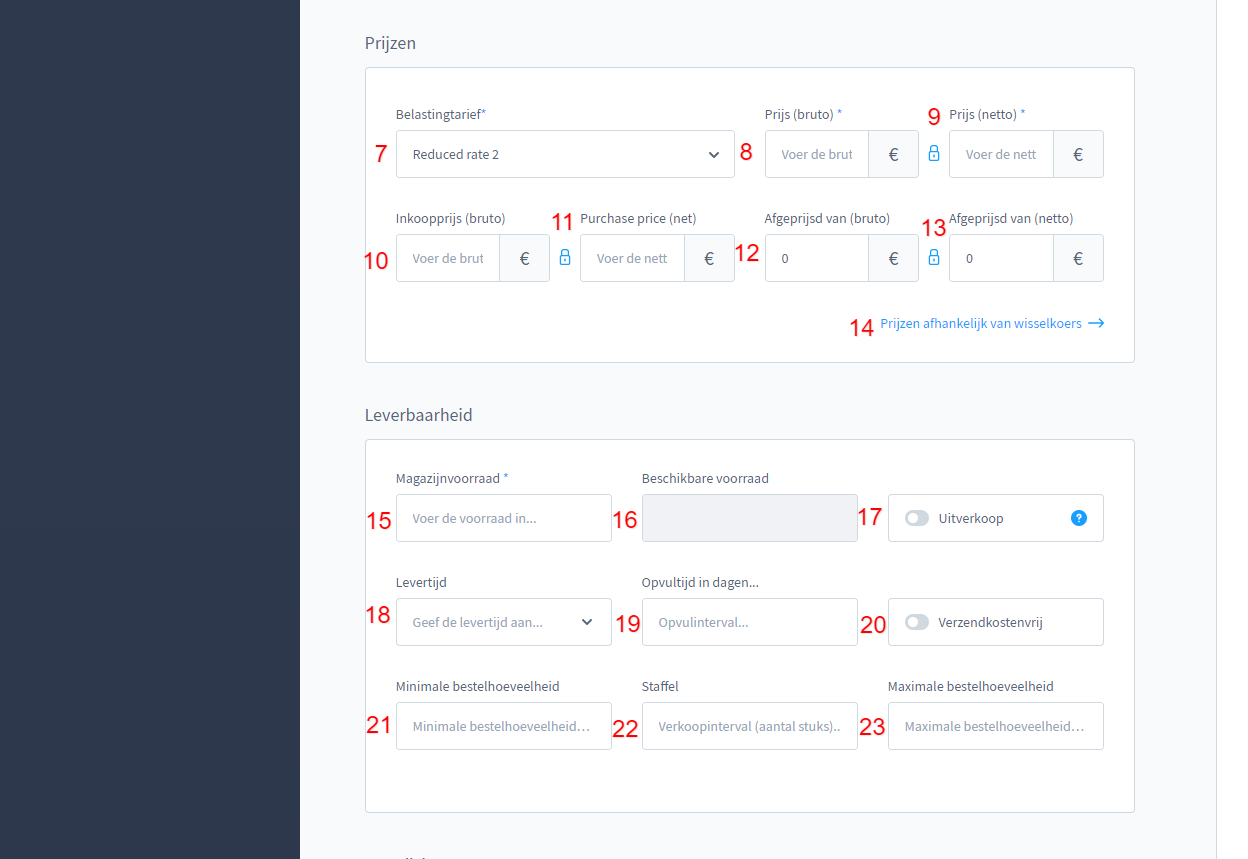
- Informatie
- Titel: Hier vult u de naam van het product in. Dit veld is verplicht.
- Beschrijving: Hier vult u de beschrijving in van uw product, deze is te vinden door de klant op de productpagina.
- Productnummer: Hier kunt een individueel nummer invoeren voor uw product, dit kunt u aanpassen, maar wordt al automatisch ingevuld door Shopware zelf. Dit is verplicht.
- Fabrikant: Hier kunt u een bestaande fabrikant toevoegen die in uw Shopware instellingen staat. Als u er eentje aan toe wilt voegen gaat u naar Catalogi > Fabrikant.
- Actief: Hier kunt u het product actief of inactief maken door de schuiver te verplaatsen.
- Product markeren: Als u een product meer aandacht laten trekken zet u deze optie op aan. Er komt dan iets bij het product te staan, afhankelijk van het thema.
- Prijzen
- Belastingtarief: Hier kunt u een belastingtarief selecteren die bij uw product hoort. U kunt nieuwe belastingen aanmaken door te navigeren naar Instellingen > Belastingen. Hier kunt u klikken op “Belasting aanmaken” en deze instellen. Dit is verplicht.
- Prijs (bruto): Hier vult u de bruto prijs in van het product. Dit is verplicht.
- Prijs (netto): Hier vult u de netto prijs in van het product, deze wordt automatisch berekend door Shopware, tenzij u op het slotje klikt naast de prijs. Dit veld is verplicht.
- Inkoopprijs (bruto): Hier vult u de bruto inkoopprijs in van het product.
- Purchase price (net): Hier vult u de netto inkoopprijs in van het product, deze wordt ook automatisch berekend door Shopware.
- Afgeprijsd van (bruto): Hier kunt u aangeven van welke prijs dit product is afgeprijsd. Dit kunt u ook zien in de front-end van uw webshop. Afhankelijk van het thema, staat er iets bij om aan te geven dat het is afgeprijsd.
- Afgeprijsd van (netto): Hier kunt u aangeven van welke netto prijs dit product is afgeprijsd, dit wordt ook automatisch berekend.
- Uitgebreide prijsoverzicht: Hier komt u bij de geavanceerde prijzen. U kunt hier prijsregels toevoegen, verwijderen of dupliceren. U kunt hier bijvoorbeeld instellen dat klanten uit de VS een andere prijs betalen.
- Prijzen afhankelijk van wisselkoers: Hier kunt u een overzicht vinden van alle valuta’s die ingesteld staan op uw webshop. U kunt hier bijvoorbeeld verschillende prijzen instellen per valuta. U kunt meerdere valuta’s instellen bij Instellingen > Valuta’s.
- Leverbaarheid
- Magazijnvoorraad: Hier vult u de magazijnvoorraad in van het desbetreffende product. Dit is verplicht.
- Beschikbare voorraad: Dit veld wordt automatisch gevuld door Shopware, het getal is de magazijnvoorraad min open bestellingen van dat product.
- Uitverkoop: Als u dit activeert, zijn er geen nabestellingen meer mogelijk.
- Levertijd: Hier kunt u de levertijd aangeven voor het product. Als de levertijd er niet tussen staat die u nodig heeft, kunt u nieuwe aanmaken bij Instellingen > Levertijden.
- Opvultijd in dagen: Hier geeft u aan hoeveel dagen het duurt voor de voorraad van een uitverkocht product weer is opgevuld. Deze tijd wordt opgeteld bij de bezorgtijd.
- Verzendkostenvrij: Wanneer u dit aanzet worden er geen verzendkosten berekend voor het product.
- Minimale bestelhoeveelheid: Het product wordt niet in de winkelwagen gezet als de minimale bestelhoeveelheid niet is bereikt.
- Staffel: Hier kunt u aangeven vanaf welke hoeveelheid de korting ingaat.
- Maximale bestelhoeveelheid: Stel een limiet in voor hoeveel producten er per bestelling gedaan kunnen worden.
- Toewijzing
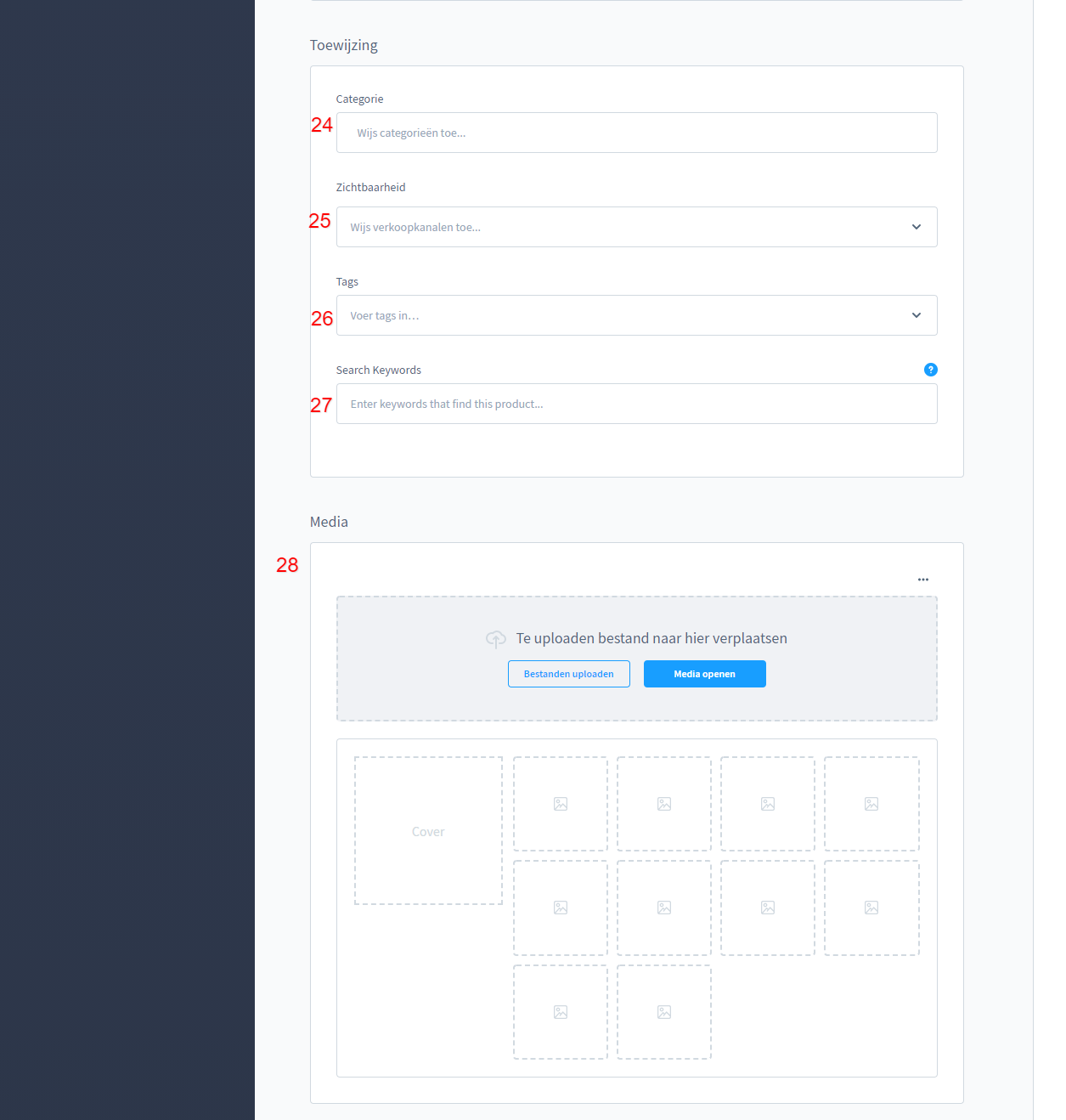
- Categorie: Hier stelt u in bij welke categorie het product hoort. Dit kunt u ook instellen via de categorie zelf.
- Zichtbaarheid: Hier stelt u in welk verkoopkanaal het product ziet.
- Geavanceerde zichtbaarheid configureren: Hier kunt u de zichtbaarheid per verkoopkanaal instellen van het product.
- Tags: Hier vult u tags in die u kunt gebruiken bij het maken van regels via de Rule Builder. U kunt deze regels aanmaken bij Instellingen > Rule Builder. Daar moet u “Posities met dag” gebruiken als voorwaarde.
- Search keywords: Hier kunt u sleutelwoorden invoeren waarmee het product door een klant gevonden kan worden binnen de webshop.
- Media: U kunt hier afbeeldingen uploaden, of bestaande media binnen de webshop gebruiken (U kunt hier een overzicht van vinden bij Inhoud > Media). Wanneer u meerdere foto’s heeft, kunt u een foto instellen als cover. Deze krijgt de klant als eerste te zien bij het product. Dit kunt u instellen door de afbeelding naar de cover te slepen. U kunt afbeeldingen verwijderen door met uw muis over de afbeelding te gaan, op de drie puntjes rechts bovenin te klikken en vervolgens op verwijderen te klikken.
- Onderscheiding
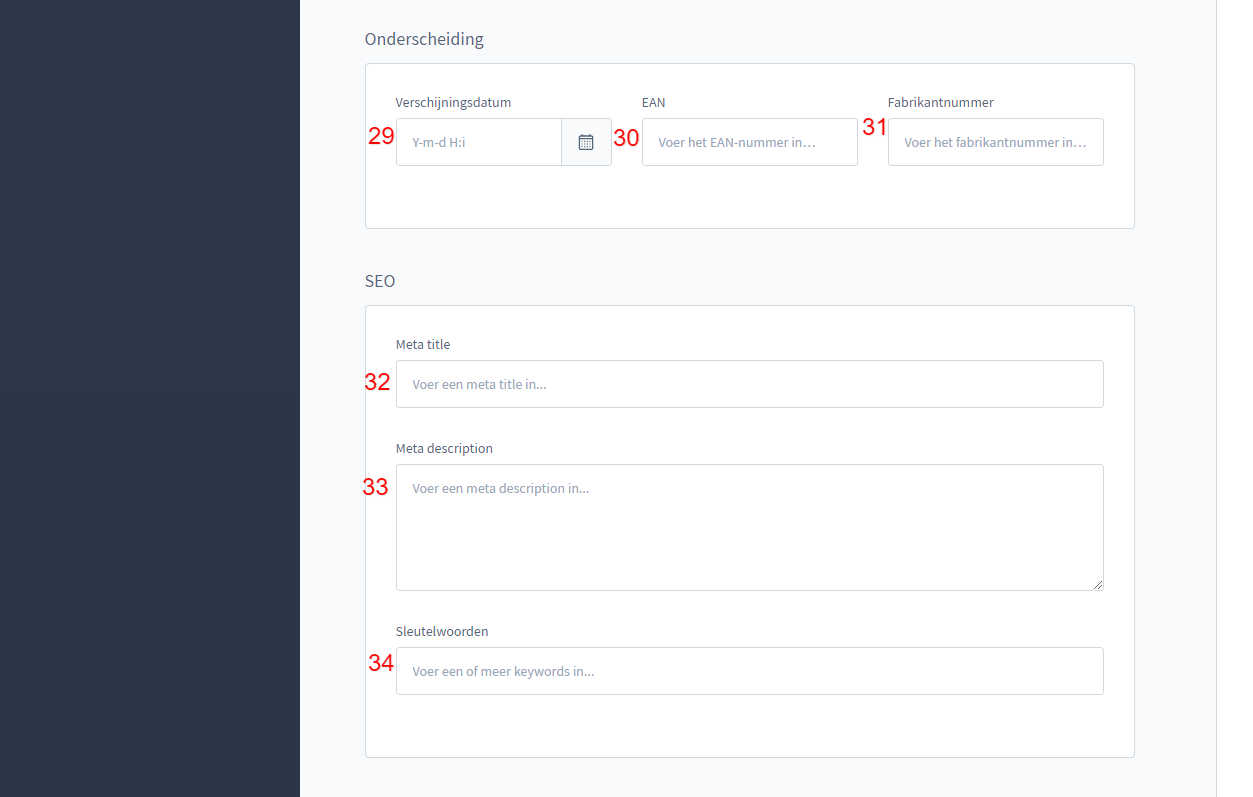
- Verschijningsdatum: U kunt hier een datum opgeven voor wanneer een product nog moet uitkomen. Wanneer een klant het product probeert te kopen terwijl het nog niet uit is gekomen, zal de klant een berichtje krijgen vanaf wanneer het product wel gekocht kan worden.
- EAN: Hier geeft u de artikelnummering op van het product.
- Fabrikantnummer: Hier kan een fabrikantnummer worden ingevoerd.
- SEO: Search Engine Optimisation
- Meta title: Dit is de titel van de pagina die mensen zien wanneer ze het product via een zoekmachine vinden.
- Beschrijving: Dit is de beschrijving die mensen zien als ze het product vinden via een zoekmachine.
- Sleutelwoorden: Dit zijn de woorden die ervoor zorgen dat uw pagina wordt gevonden via een zoekmachine. Als u bijvoorbeeld een broek verkoopt gebruikt u woorden zoals kleding of broek.
- Canonical URLs
- Verkoopkanaal: Hier kunt u het verkoopkanaal selecteren voor de aangepaste URL.
- SEO-pad: Hier vult u de nieuwe URL in.
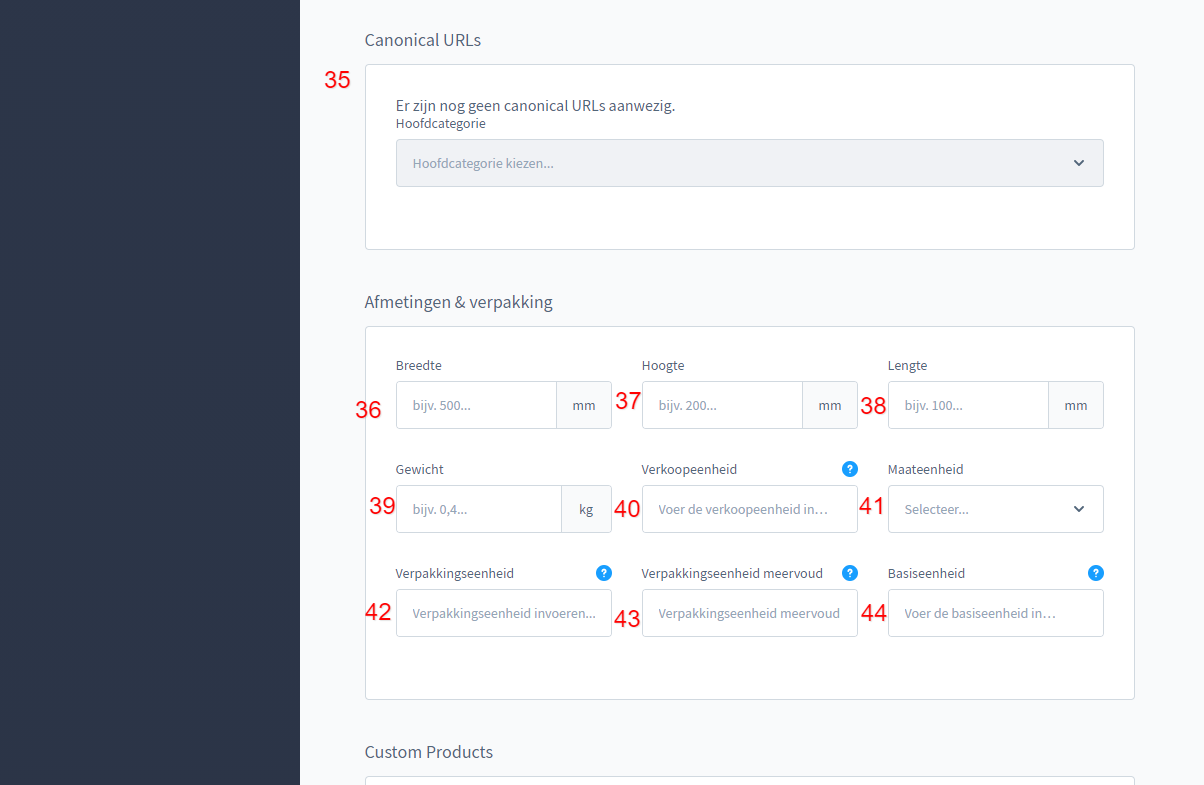
- Hoofdcategorie: Wanneer uw product gekoppeld is aan meerdere categorieën, kunt u hier instellen wat de hoofdcategorie van het product is.
- Afmetingen & verpakking
- Breedte: Hier vult u de breedte van het product in.
- Hoogte: Hier vult u de hoogte van het product in.
- Lengte: Hier vult u de lengte van het product in.
- Gewicht: Hier vult u het gewicht van het product in.
- Verkoopeenheid: Geef de totale hoeveelheid van het product in een verkoopeenheid aan. Wanneer u bijvoorbeeld een 2 liter fles verkoopt, vult u hier 2 in.
- Maateenheid: Hier vult u de maateenheid in van het product. Als we het voorbeeld van de 2 liter fles gebruiken, zou u hier liter invoeren.
- Verpakkingseenheid: Hier vult u de verpakkingseenheid van het product in, zoals een fles.
- Verpakkingseenheid meervoud: Als u bijvoorbeeld een 4-pack van flessen verkoopt, vult u hier flessen in, in plaats van fles.
- Basiseenheid: De waarde waarmee de basisprijs van een product wordt berekend. Afhankelijk van de gebruikte maateenheid voer je hier waarschijnlijk 1 in. Als de verkoopeenheid bijvoorbeeld in liters wordt gemeten, dan bereken je met 1 de basisprijs voor 1 liter. Moet de basisprijs voor 100 milliliter worden berekend, vul hier dan '0,1' in.
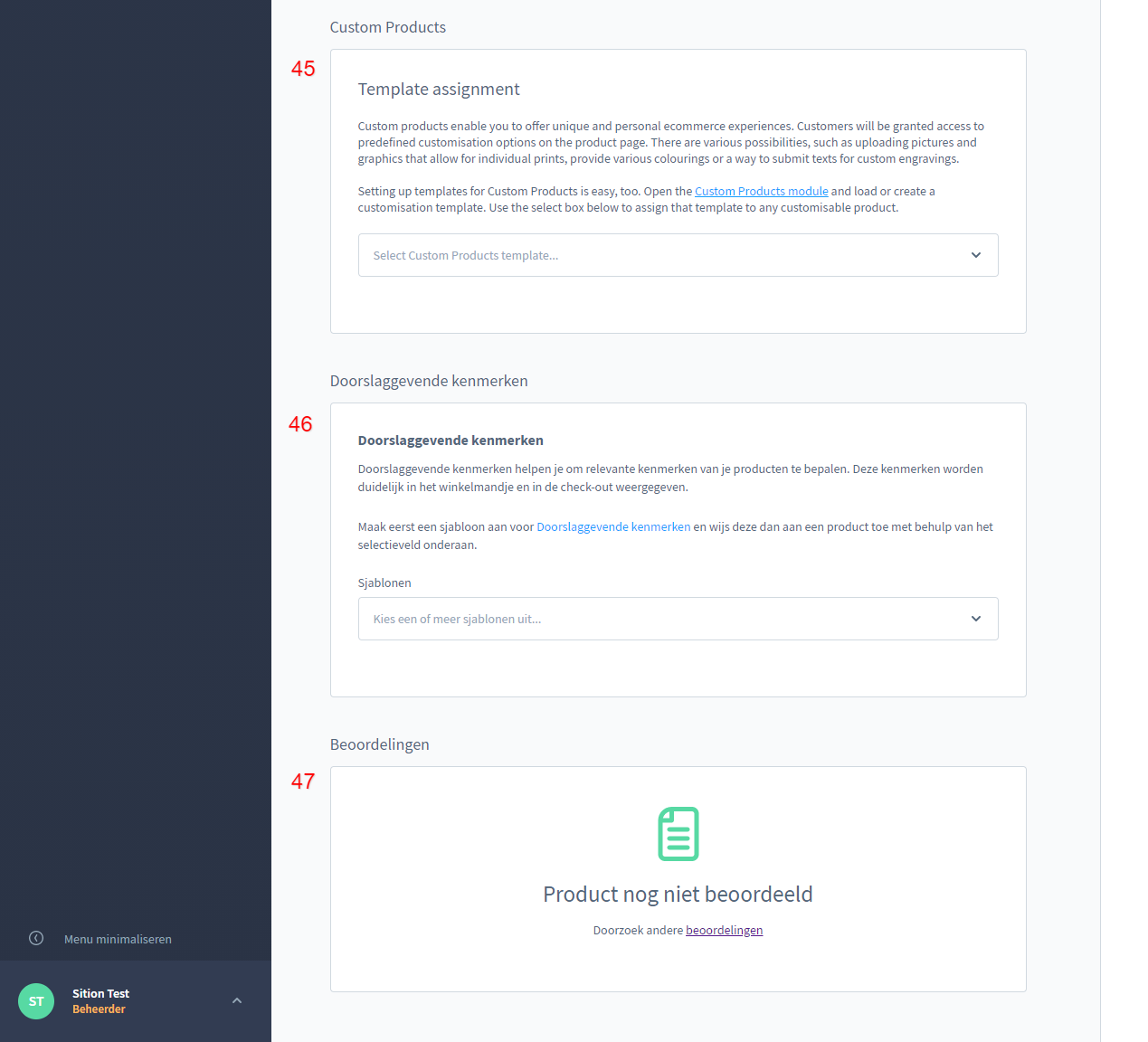
- Custom Products: Hier kunt u een custom products template toevoegen aan het product. Deze templates kunt u aanmaken bij Catalogi > Custom Products. Hier vindt u meer uitleg over bij het onderdeel Custom Products binnen de FAQ.
- Doorslaggevende kenmerken: U kunt hier belangrijke kenmerken van het product toevoegen, die de klant te zien krijgt in het winkelwagentje. U kunt een nieuwe template aanmaken door naar Instellingen > Essential characteristics te gaan en op “Create new” te klikken. U vult hier een naam in, een omschrijving en waardes in, die de klant moet zien in het winkelwagentje.
- Beoordelingen: Hier vind u alle beoordelingen die zijn achtergelaten op uw product. U kunt ze hier bewerken of verwijderen. Om een overzicht van alle beoordelingen te vinden gaat u naar Catalogi > Beoordelingen.
Dynamische productgroepen
Dynamische productgroepen zijn groepen binnen Shopware waar regels aan verbonden zijn, waardoor de producten binnen die groep automatisch kunnen wijzigen. Meer uitleg over de regels vindt u bij het onderwerp “Kortingsacties”. Deze dynamische productgroepen kunt u bijvoorbeeld gebruiken voor het maken van kortingen. Navigeer naar Catalogi > Dynamische productgroepen. Hier vind u een overzicht van alle productgroepen binnen uw webshop. U maakt een nieuwe productgroep aan, door op “Productgroep aanmaken” te klikken. Er opent vervolgens een scherm waar u een naam en omschrijving kunt toevoegen aan de groep. Daaronder vindt u een sectie om regels aan te maken.
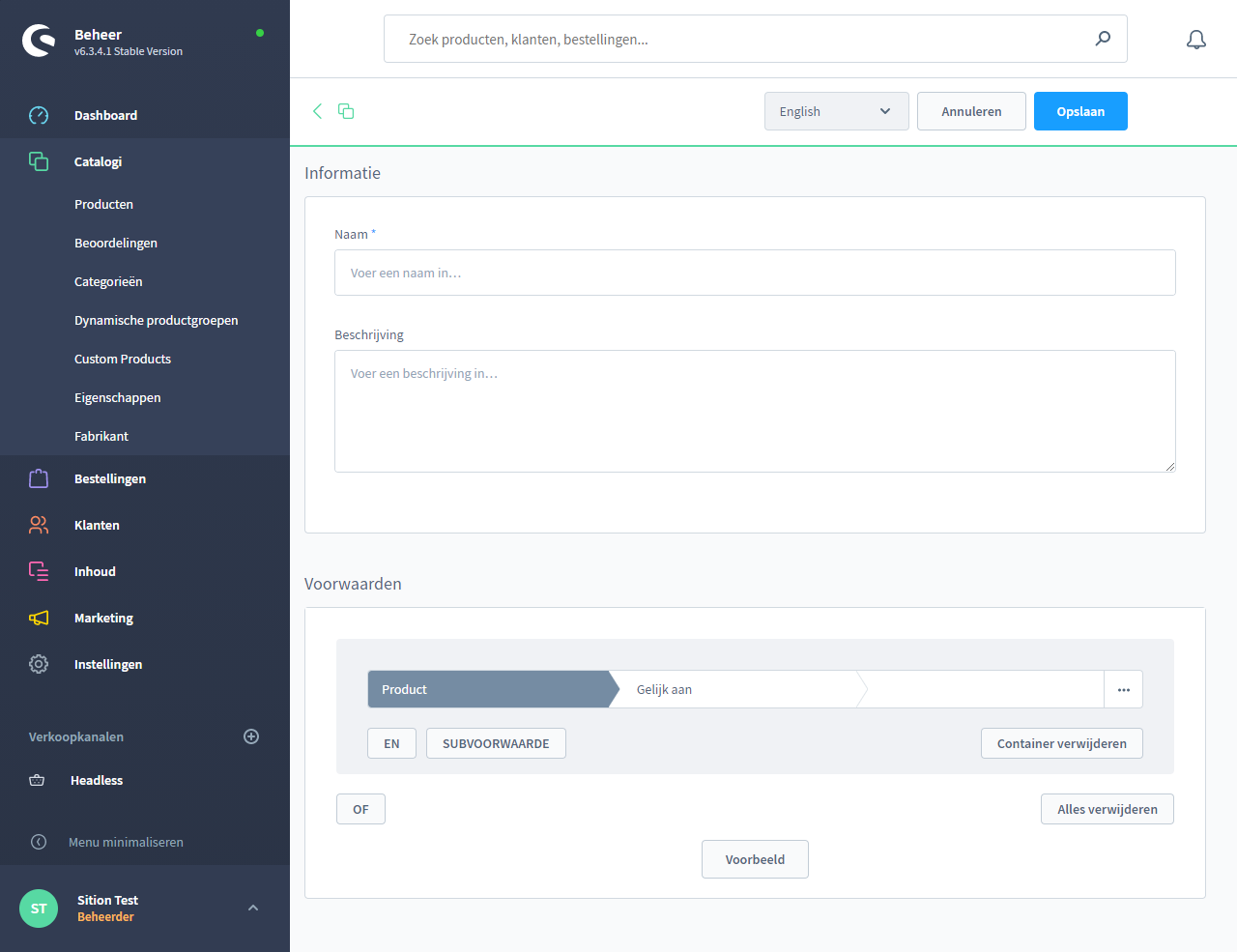
U kunt hier informatie van de producten selecteren en er een voorwaarde mee maken. Alle producten die binnen alle voorwaarden van de regels vallen zitten nu in de dynamische productgroep. Dit kunt u checken door onder de voorwaarden op “Voorbeeld” te klikken.
Varianten producten
Om uw producten beschikbaar te laten zijn in verschillende varianten, kunt u deze er aan toevoegen. Dit komt eruit te zien als de afbeelding hieronder.
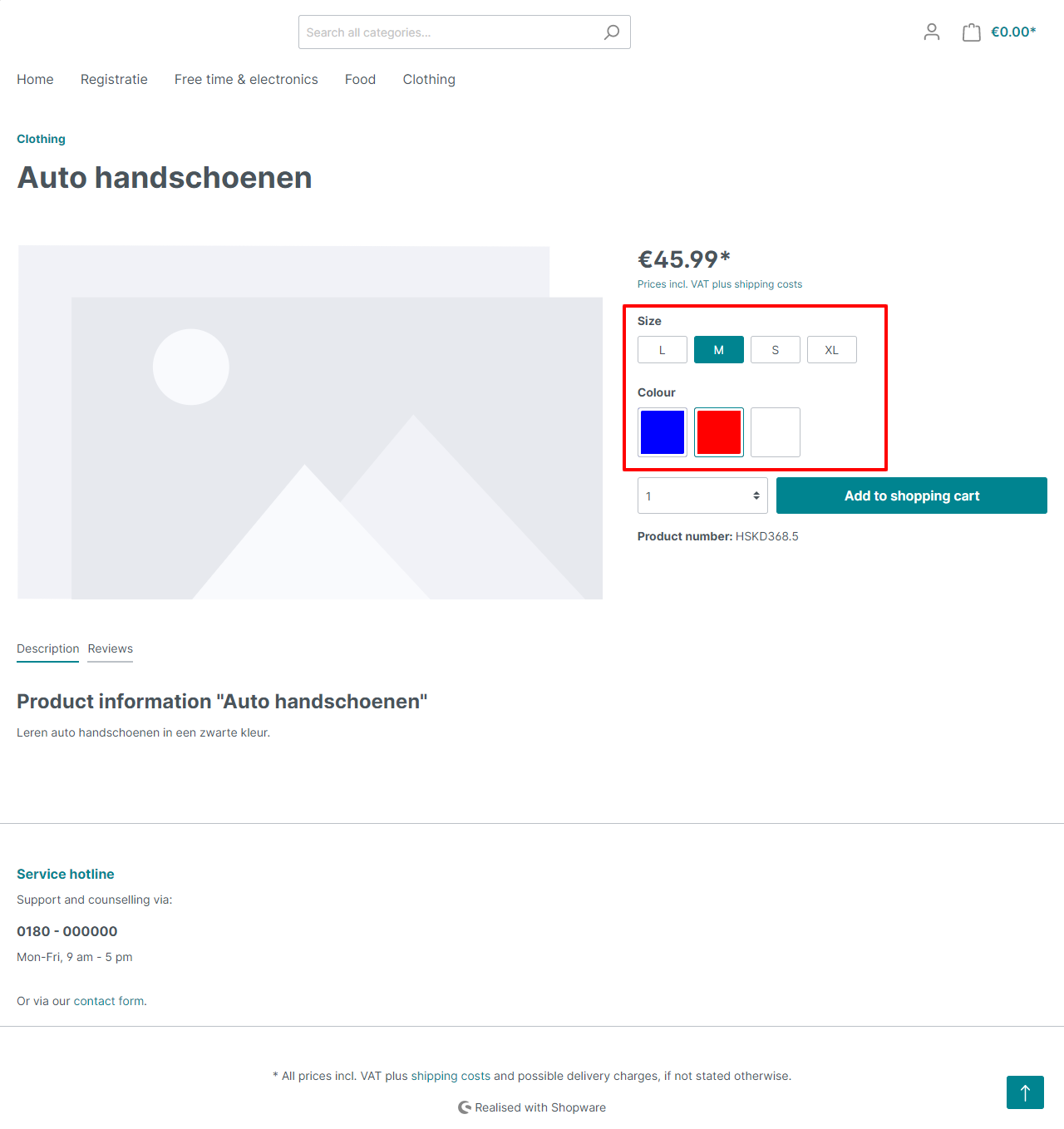
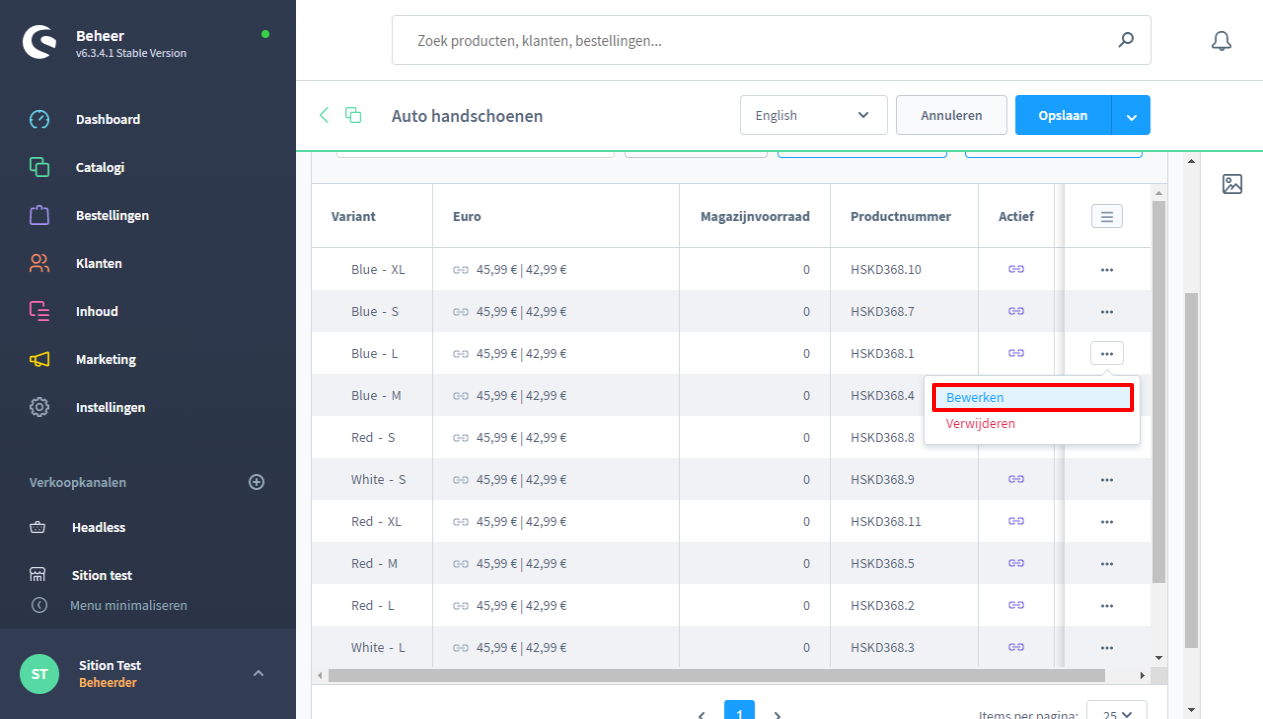
Deze vind u onder het kopje varianten als u een product bewerkt. Als u op “Varianten Generator starten” klikt, kunt u verschillende eigenschappen selecteren. Wanneer u dit heeft gedaan, kunt u bij prijs toeslagen/kortingen instellen dat een klant korting krijgt, of extra moet betalen voor bepaalde varianten. U kunt ook meerdere uitsluitingen definiëren, wanneer u bijvoorbeeld geen M shirt in het groen verkoopt. Wanneer u de gewenste eigenschappen heeft geselecteerd, klikt u op “Varianten genereren!”. Wanneer u de varianten heeft gegenereerd, kunt u deze aanpassen door op de drie puntjes aan het einde van de variant te klikken en “Bewerken” te selecteren.
U heeft ook de keuze om deze varianten een ander uiterlijk te geven in de storefront. Klik op Storefront-weergave. Bij weergavevolgorde, kunt u de volgorde veranderen in hoe de varianten worden weergeven. Bij Media, kunt u afbeeldingen aan de varianten koppelen, zodat het iets duidelijker wordt voor de klant wat ze kopen. Bij productlijst kunt u kiezen of er een hoofdvariant is die als eerste tevoorschijn komt, of dat het product uitgebreid moet worden met de eigenschappen.
Voorbeeld: Een telefoon in verschillende groottes toevoegen.
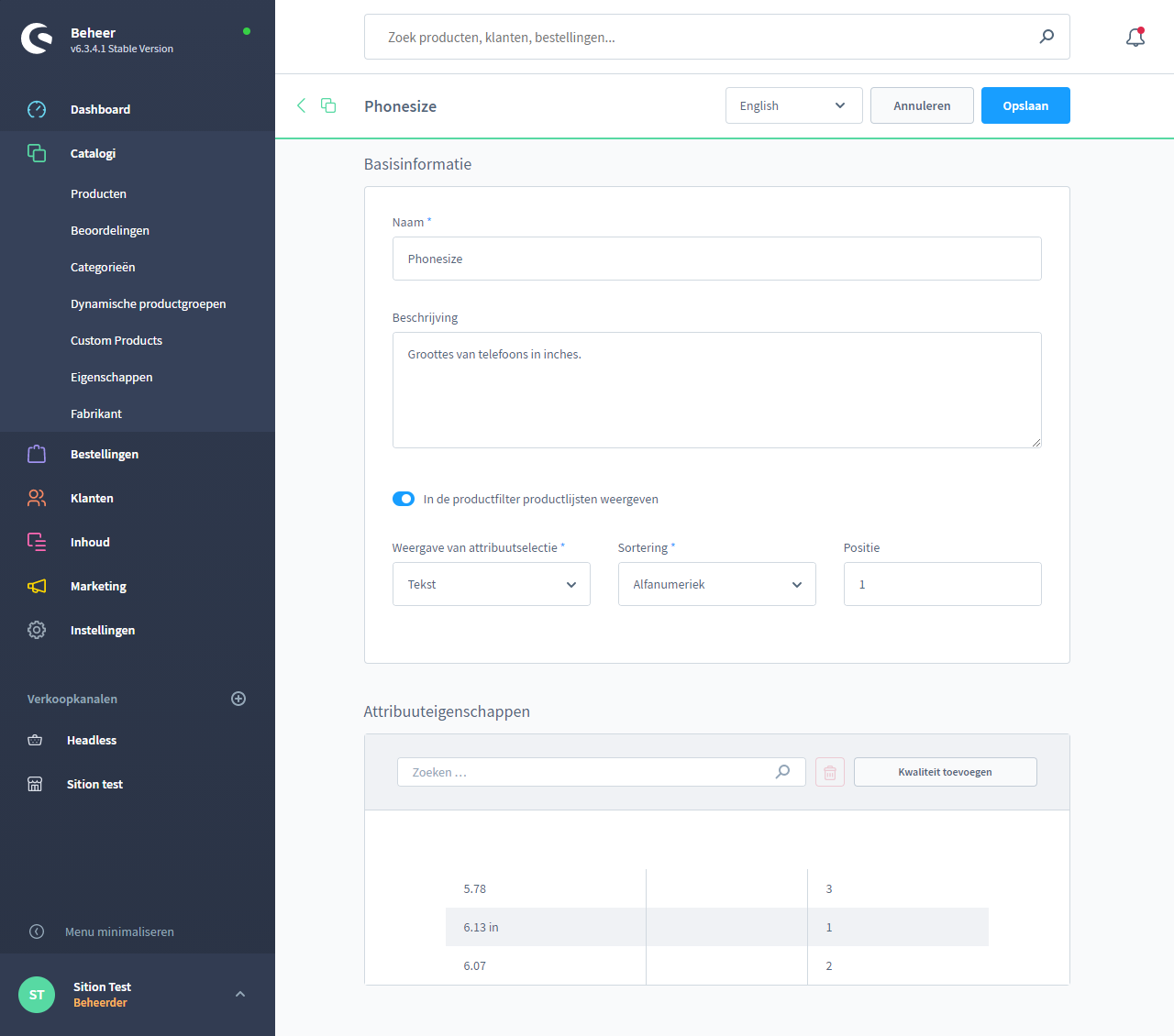
- We gaan een eigenschap “Phonesize” toevoegen. Hier komen de maten van onze telefoon in.
- Navigeer naar Catalogi > Eigenschappen.
- Hier klikt u rechtsboven op “Toevoegen”.
- Bij naam vult u “Phonesize” in, bij beschrijving vult u een beschrijving van de eigenschap in zoals “De grootte van telefoons in inches.”.
- U kunt ervoor kiezen om deze eigenschap in de filter te laten zien, zodat mensen er op kunnen sorteren. We zetten dit aan.
- De weergave van attribuutselectie zetten we op “Tekst”, aangezien het geen afbeelding of kleur is.
- De sortering is numeriek, en we houden de positie op 1.
- Vervolgens gaan we kwaliteiten toevoegen. Klik op “Kwaliteit toevoegen”, en voer hier de 1e maat van een telefoon in. We gebruiken als voorbeeld 5, 6 en 7 inch. Vul bij “Naam” 5 in. We geven hem ook positie 1.
- We voegen vervolgens ook 6 en 7 toe, en geven ze positie 2 en 3.
- Voor dit voorbeeld voegen we geen afbeeldingen of kleur toe.
- Klik vervolgens op “Opslaan”.
- Navigeer naar Catalogi > Producten en kies of maak hier een telefoon als product aan. Na dit product een keer is opgeslagen, kunt u bovenaan naar “Varianten” gaan.
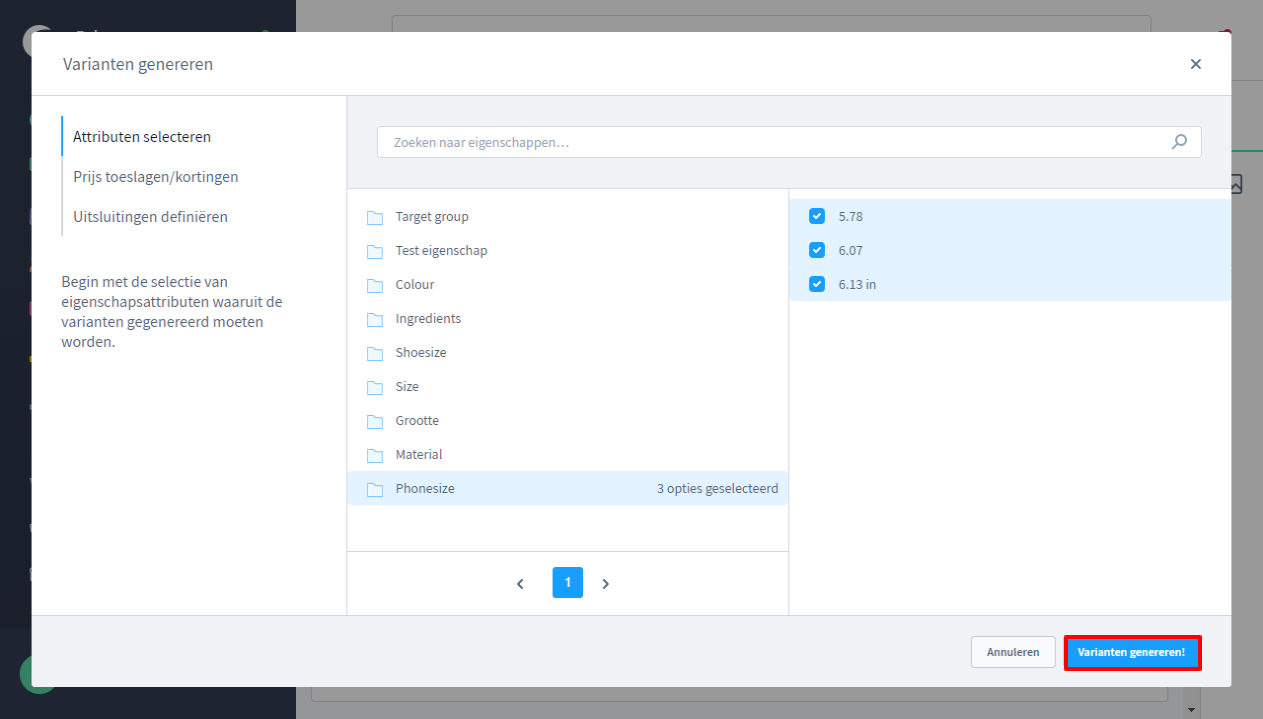
- Klik hier op “Variantengenerator starten”.
- Ga naar de “Phonesize” die we eerder hebben aangemaakt en selecteer alle maten.
- Wanneer u dit heeft gedaan, kunt u op “Varianten genereren!” klikken. Nu worden de varianten aan het product toegevoegd.
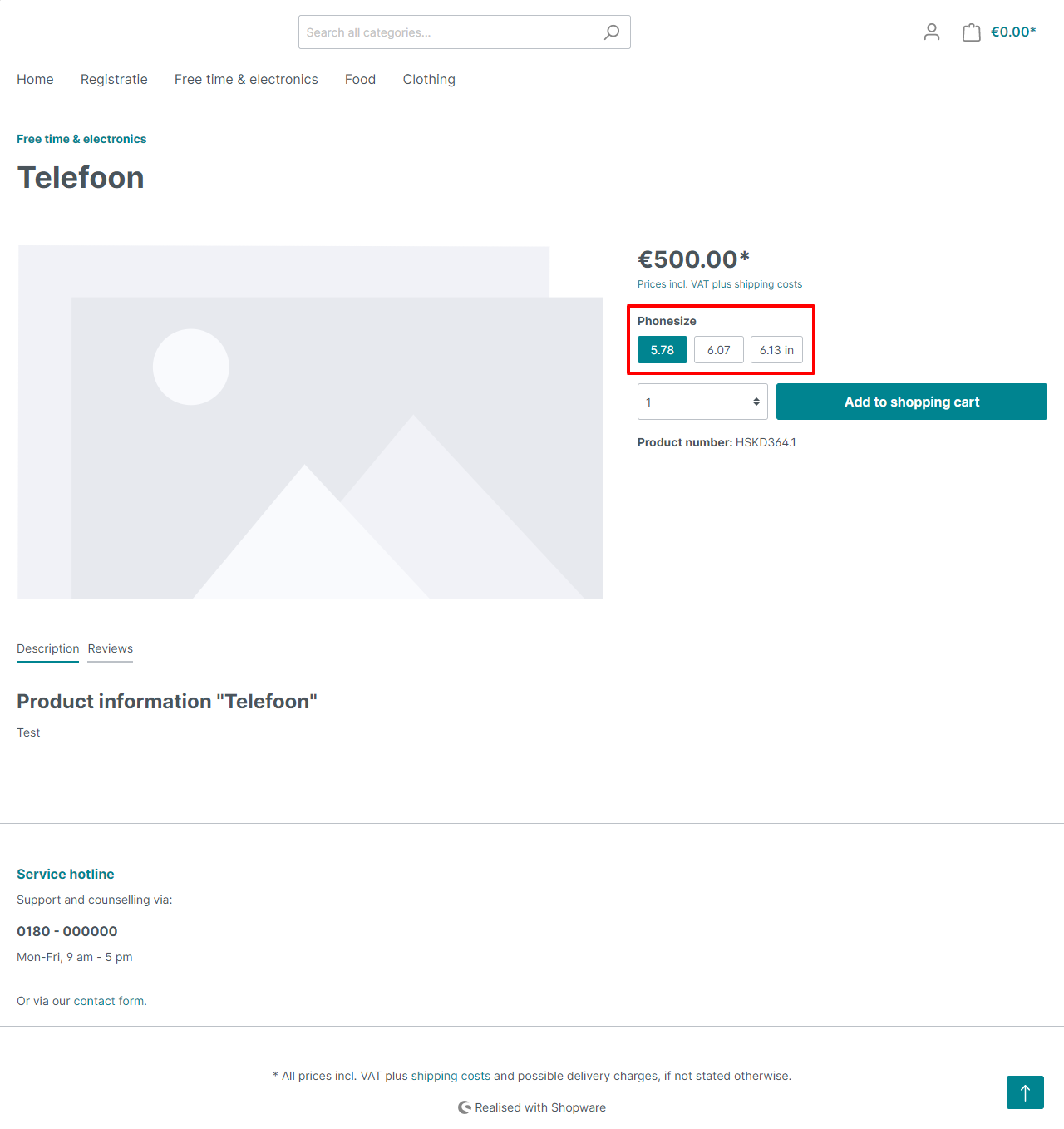
 Dit kunt u zien in de frontend door naar uw product te gaan en afhankelijk van het thema rechts van het product te kijken. Hier kan de klant de gewenste grootte kiezen en heeft u succesvol varianten toegevoegd.
Cross selling
U kunt aanbevelingen doen op een productpagina, bijvoorbeeld een matchende ketting of schoenen. Om dit te doen, gaat u bovenin de producten naar cross selling en klikt u op “Voeg nieuwe cross selling toe”. U ziet vervolgens een scherm met de volgende instellingen:
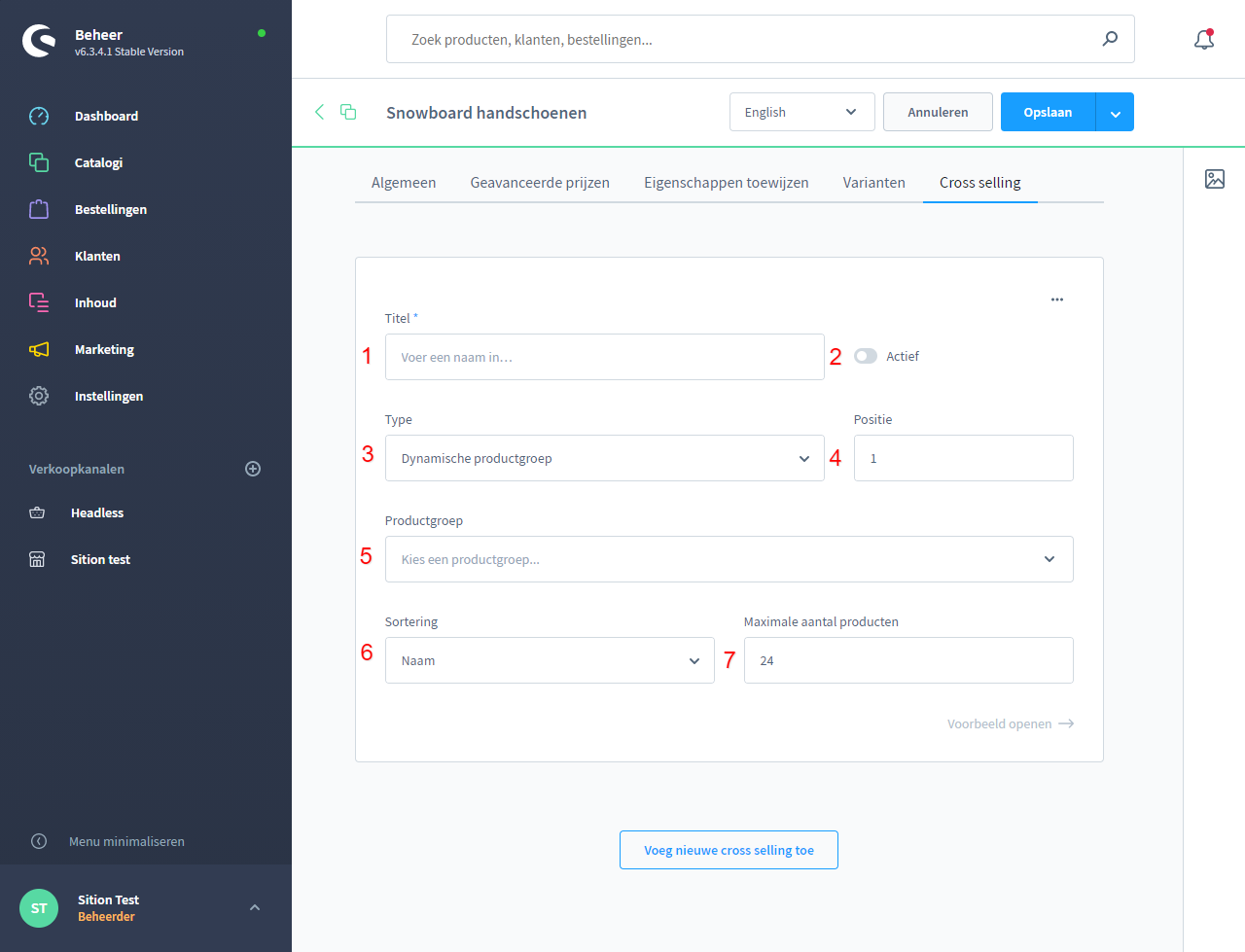
- 1) Titel: Hier vult u de naam van uw cross selling in, deze is te zien in de front-end.
- 2) Actief: Met het schuivertje maakt u de cross selling actief of inactief.
- 3) Type:
- Dynamische productgroep: De producten worden toegewezen door middel van een dynamische productgroep.
- Handmatige toewijzing: U selecteert handmatig de producten die u in de cross selling wilt.
- 4) Positie: Als u meerdere cross sellings heeft, kunt u hiermee de volgorde bepalen.
- 5) Productgroep: De dynamische productgroep waar u de producten uit gaat halen.
- 6) Sortering: De sortering van de producten die worden laten zien in de cross selling.
- 7) Maximale aantal producten: Het maximaal aantal producten dat wordt weergeven in cross selling op de productpagina.
Custom producten
Shopware heeft een ingebouwde plugin bij de shopware professional edition zit, genaamd Custom Products. Deze plugin wordt gebruikt om opties bij producten nog specifieker te maken. U kunt hier templates maken voor producten. Met deze templates kunt u opties toevoegen zodat de klant het product kan personaliseren, zoals te zien is op de afbeelding hieronder.
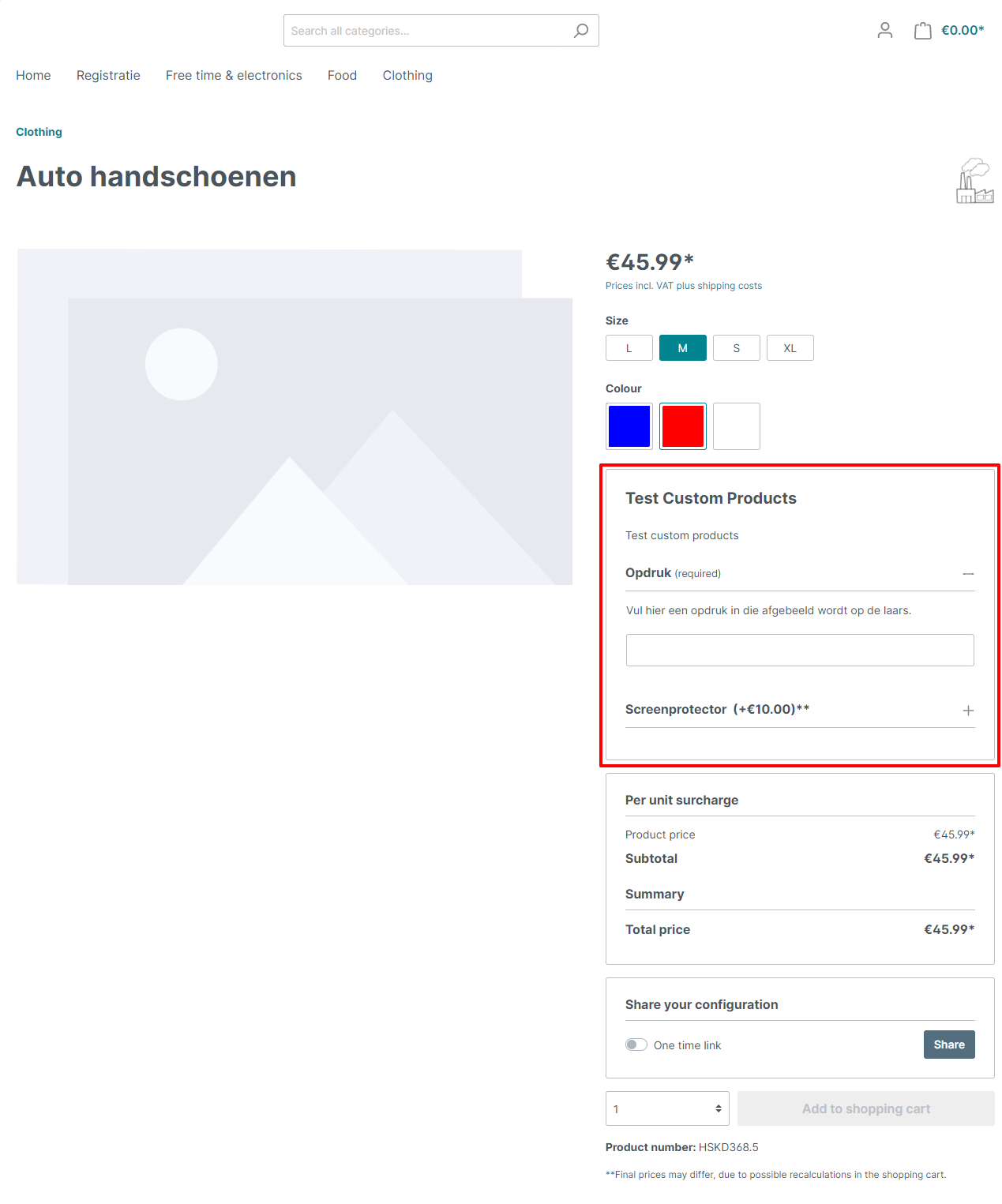
Om een template aan te maken gaat u binnen catalogi naar custom products. Daar klikt u op add template. Bij technical name kunt u de technische naam invoegen van de template die u gaat maken. Dit veld is handig om te gebruiken als er templates zijn die dezelfde naam in de front end moeten hebben. Op deze manier kunt u ze uit elkaar houden. Om de template te activeren moet u het bij active activeren. In het tekstveld daaronder kunt u de naam invullen die via de front end te zien is. Bij description kunt u een omschrijving aan de template toevoegen. Als u naar beneden scrolt, kunt u bij image een afbeelding toevoegen.
De optie step-by-step mode laat de klant in de front end stap voor stap door de opties heen gaan in plaats van alles in een keer te laten zien. De optie self-collapsing options klapt de opties in de front end in zodra er een keuze is gemaakt. Dit kan helpen met overzichtelijkheid voor de klant. Deze optie kan niet gecombineerd worden met de step-by-step mode. De laatste optie verplicht klanten hun configuratie keuze bevestigen.
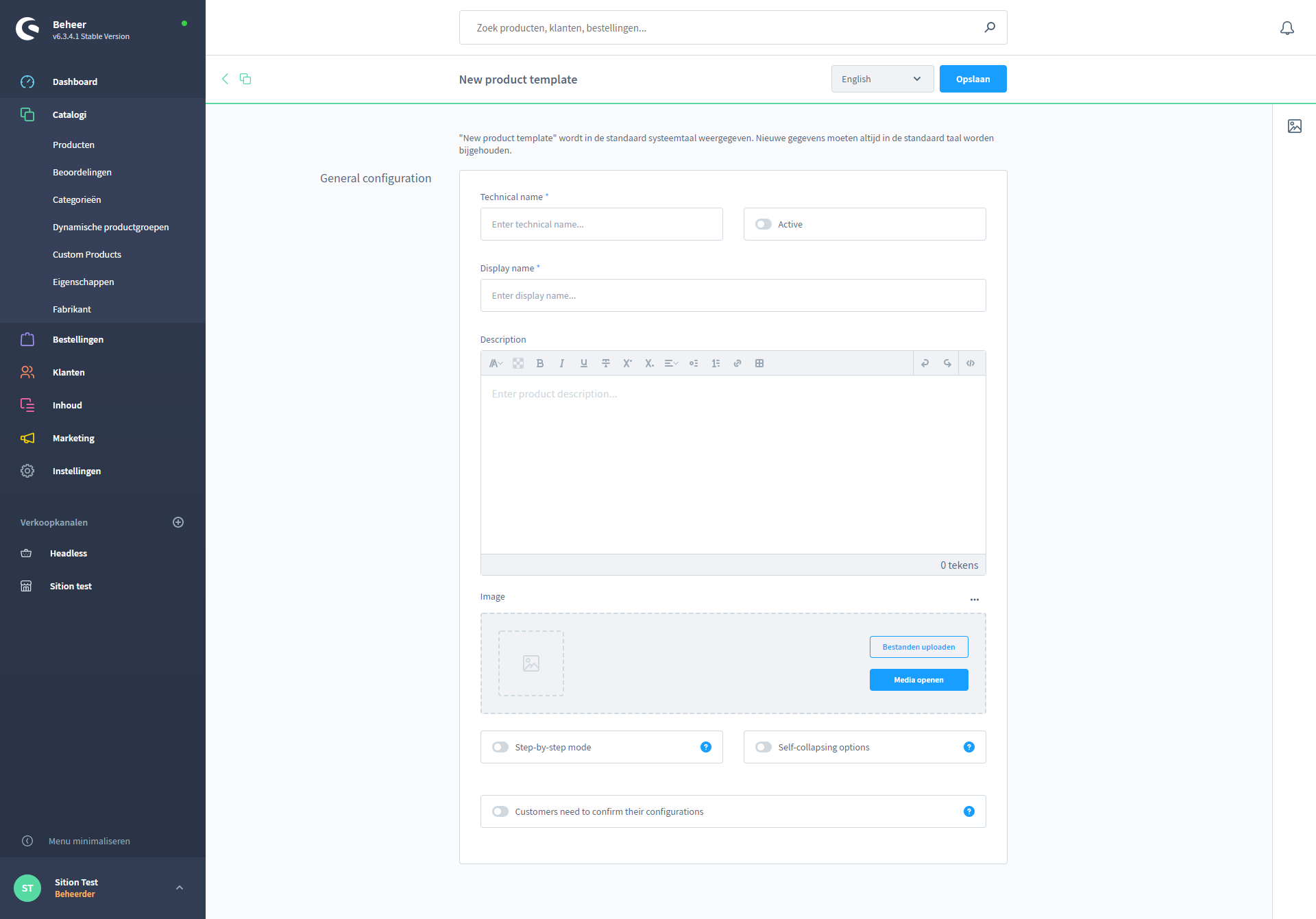
Wanneer u de gegevens van het custom product heeft ingevuld, klikt u op “Opslaan” en krijgt u de keuze om opties toe te voegen. Wanneer u klikt op “Add option” en een naam voor het veld invoert en een type kiest voor het veld, krijgt u een scherm te zien waar u het veld in detail kunt bewerken, met de volgende opties:
- Name: Hier vult u de naam van het veld in.
- Description: U kunt hier een korte omschrijving van het veld toevoegen en waar hij voor dient.
- Option product number: Dit productnummer wordt laten zien in het mandje van de klant. Het productnummer omschrijft de specifieke optie die gekozen is door de klant.
- Relative surcharges: Hier kunt u kiezen tussen relatieve en absolute toeslag die de klant betaalt voor het kiezen van de optie. Deze kunt u later configureren.
- Tax rate: Selecteer hier het belastingtarief voor de extra kosten voor de optie.
- Relative surcharges: Wanneer de optie “Relative surcharges” is aangezet, kunt u hier specificeren hoeveel procent de klant aan toeslag betaalt.
- Prijs (bruto): Wanneer u de absolute prijs van deze optie wilt bepalen, moet u eerst een belastingtarief hebben geselecteerd. U kunt hier vervolgens de bruto prijs van de toeslag invullen.
- Prijs (netto): Dit veld wordt automatisch ingevuld door Shopware, rekening houdende met het belastingtarief. U kunt dit uitzetten door op het slotje rechts van het veld te klikken.
- Advanced surcharges: Wanneer u deze optie aanzet, kunt u hier regels gebruiken voor het bepalen van toeslag. U moet eerst wel een basisprijs hebben ingevuld. Meer informatie over regels vindt u bij het onderdeel van kortingsacties.
- Surcharge once per order: U kunt hier bepalen dat de toeslag maar 1 keer wordt meegerekend, ook als de klant meerdere keren de optie gebruikt.
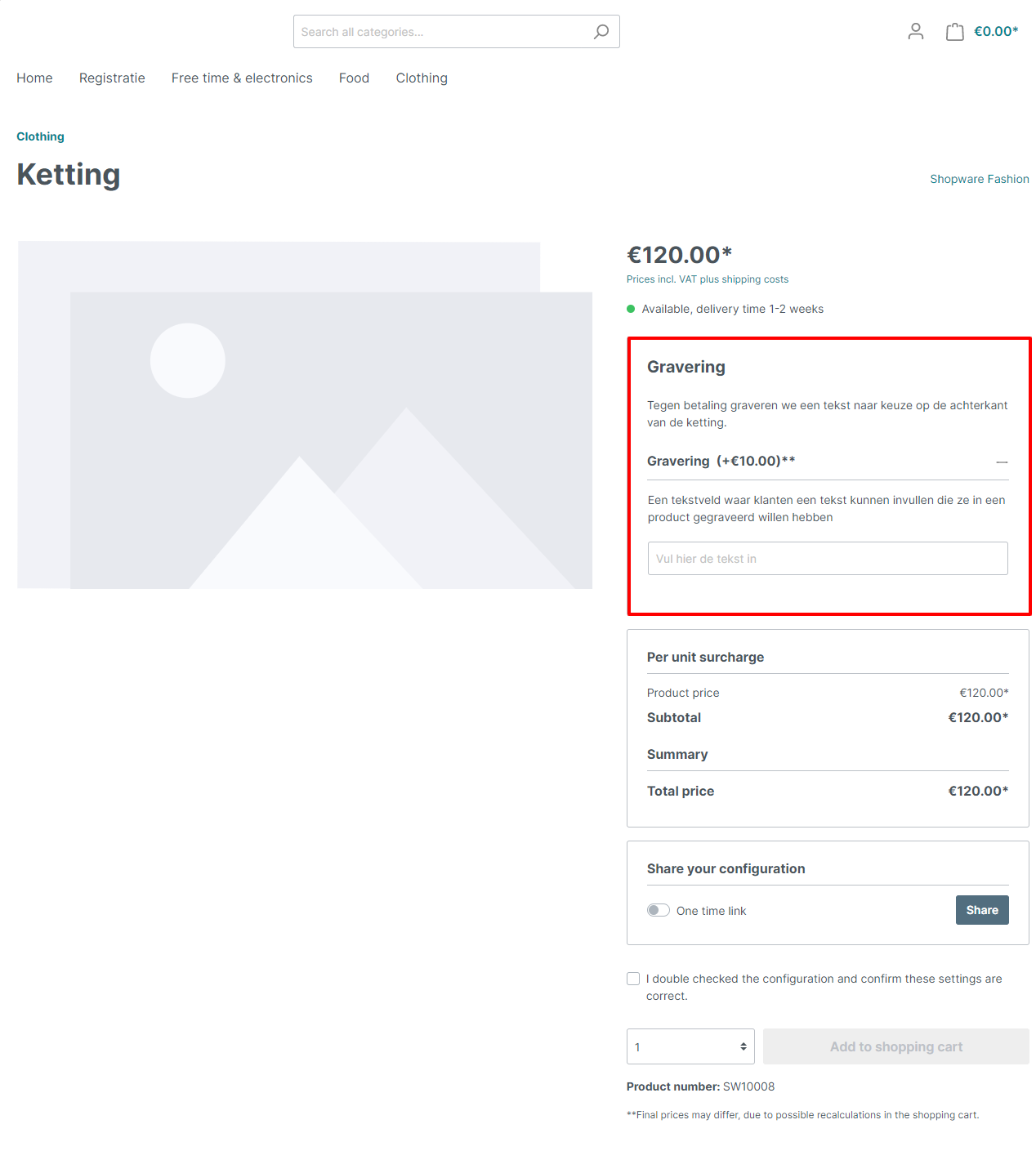
Voorbeeld: Een gravering in een kettinkje toevoegen:
- Navigeer naar Catalogi > Custom Products en klik op “Add template”.
- Vul hier de naam “Gravering” in en klik het schuifje aan bij “Active”.
- Vul bij “Display name” ook “Gravering” in, dit is wat uw klanten in de front-end ook kunnen zien.
- Vul bij “Description” een beschrijving in, zoals “Tegen betaling graveren we een tekst naar keuze op de achterkant van de ketting.”. Deze omschrijving ziet de klant ook.
- Een image is voor deze template niet echt relevant, dus deze slaan we over.
- “Step-by-step mode” laten we op uit staan, aangezien we toch maar 1 optie toe gaan voegen, hetzelfde voor “Self-collapsing options”.
- We zetten wel aan dat klanten de keuze moeten bevestigen, zodat ze nog even de tekst kunnen bekijken, voor ze deze bestellen.
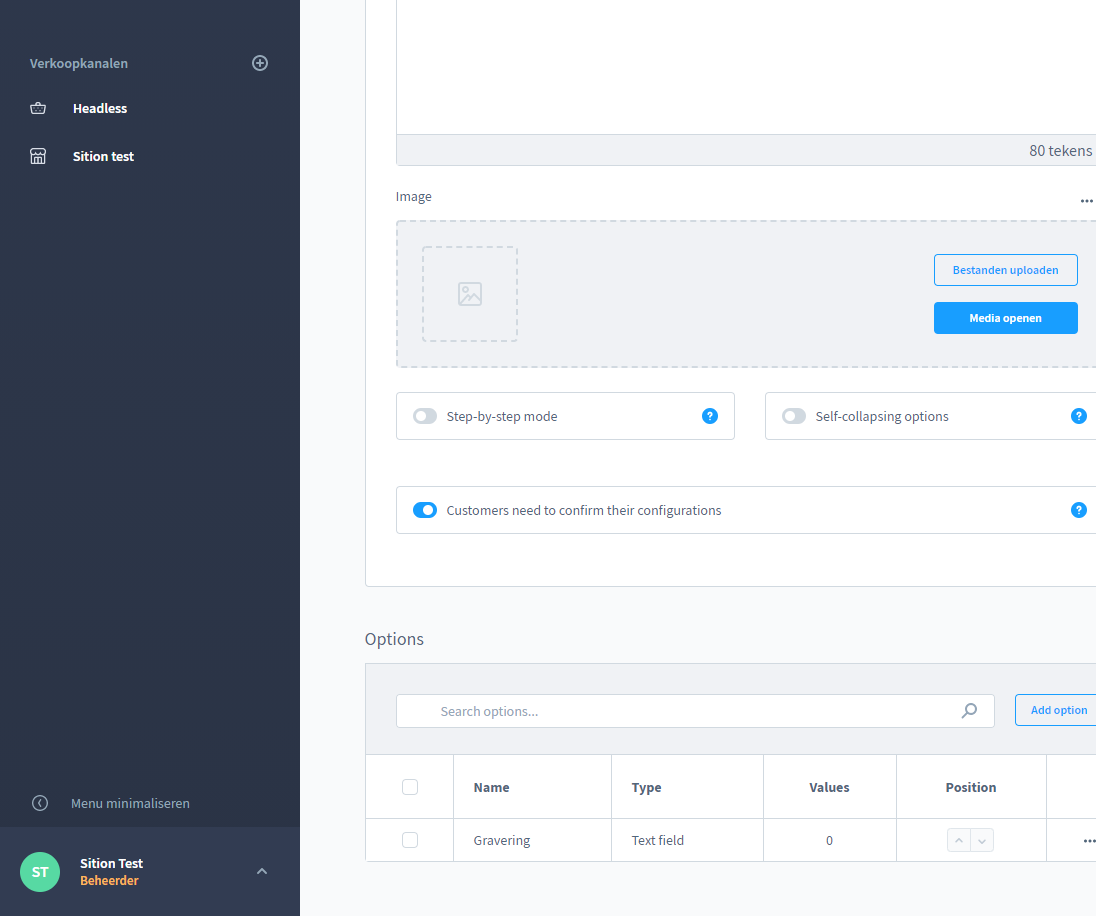
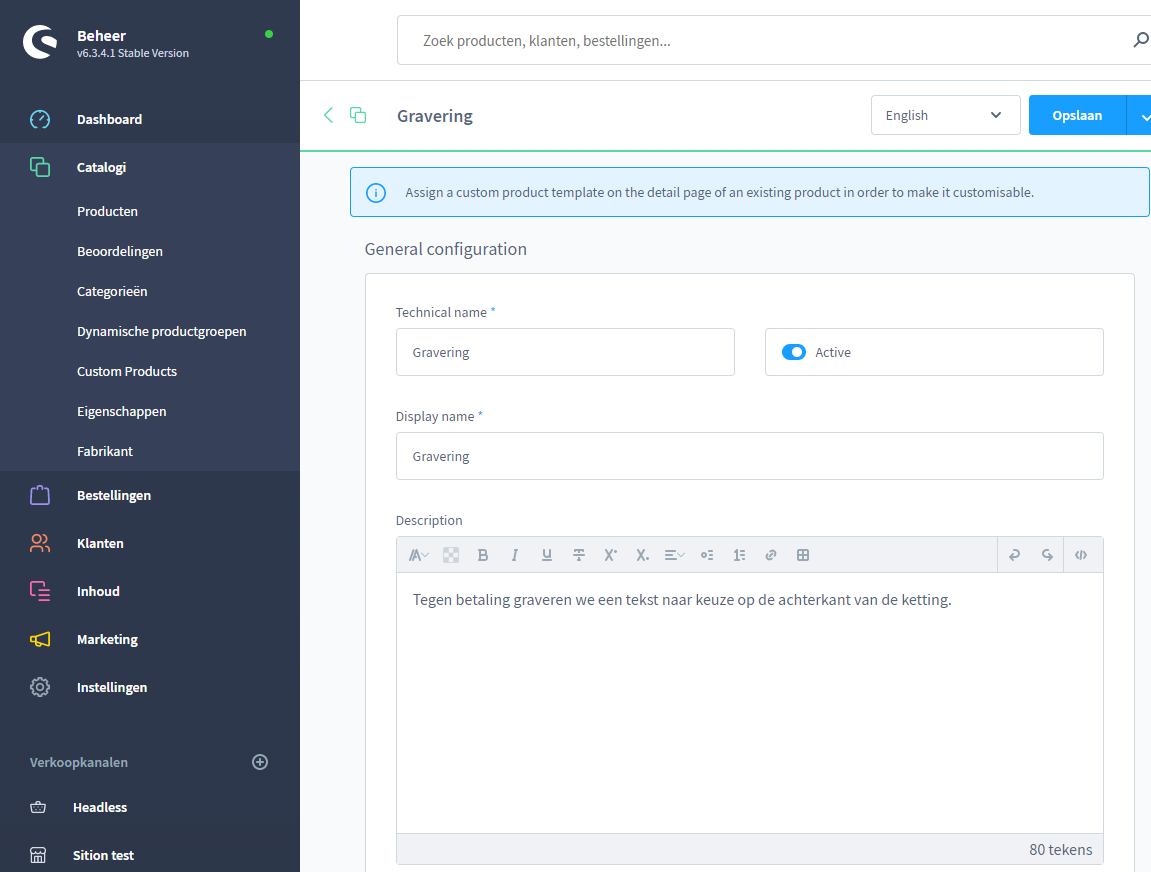
- Vervolgens klikken we op “Opslaan”.
- Scroll vervolgens naar onderen en klik op “Add option”.
- Bij “Name” vult u “Tekst” in, en in de drop-down menu kiest u voor “Text field”.
- Klik vervolgens op “Toevoegen”.
- Er opent een scherm waar u meer detail van het tekstveld kan toevoegen. We laten “Required” op uit staan, aangezien we dit geen verplicht onderdeel willen maken.
- Bij “Description” vullen we “Vul hier de tekst in die u gegraveerd op de achterkant van de ketting wilt hebben” in. Deze omschrijving ziet de klant ook.
- "Option product number” laten we voor dit voorbeeld even leeg.
- Vul bij “Placeholder” “Vul hier de tekst in” in.
- Onze minimum lengte blijft 0, en de maximum zetten we op 50.
- We zetten de relative surcharges niet aan, maar maken zelf absolute prijzen.
- Onze tax rate zetten we op standaard en gaan vervolgens door naar de prijzen.
- De bruto prijs wordt 10 euro toeslag voor de gravering. Dit vullen we dus hier in. De netto prijs wordt automatisch voor ons ingevuld.
- We laten “Advanced surcharges” op uit staan en we klikken op “Toepassen”.
- Vervolgens navigeren we naar Catalogi > Producten en maken we een ketting als product aan.
- Onder het tabje Custom Products kiezen we onze aangemaakte template en klikken we op “Opslaan”.
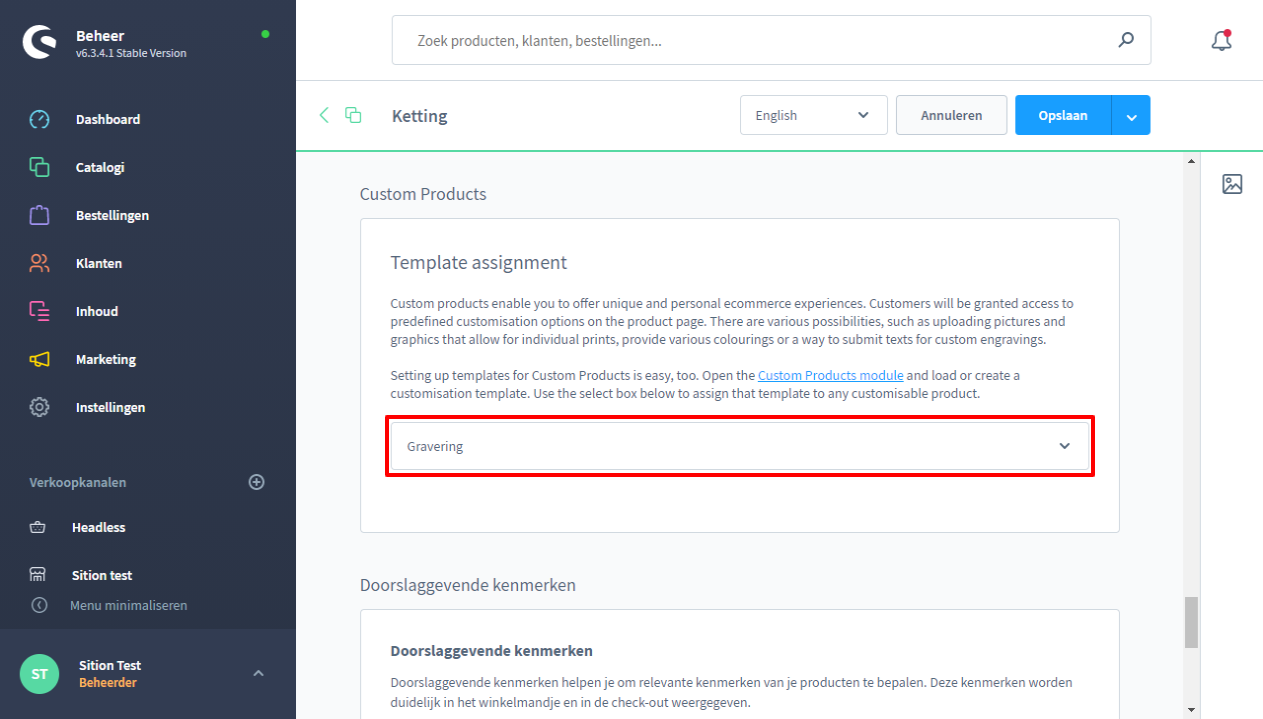
- Wanneer we naar de front-end gaan zien we het tekstveld erbij staan, plus de toeslag die het kost.
Fabrikanten toevoegen
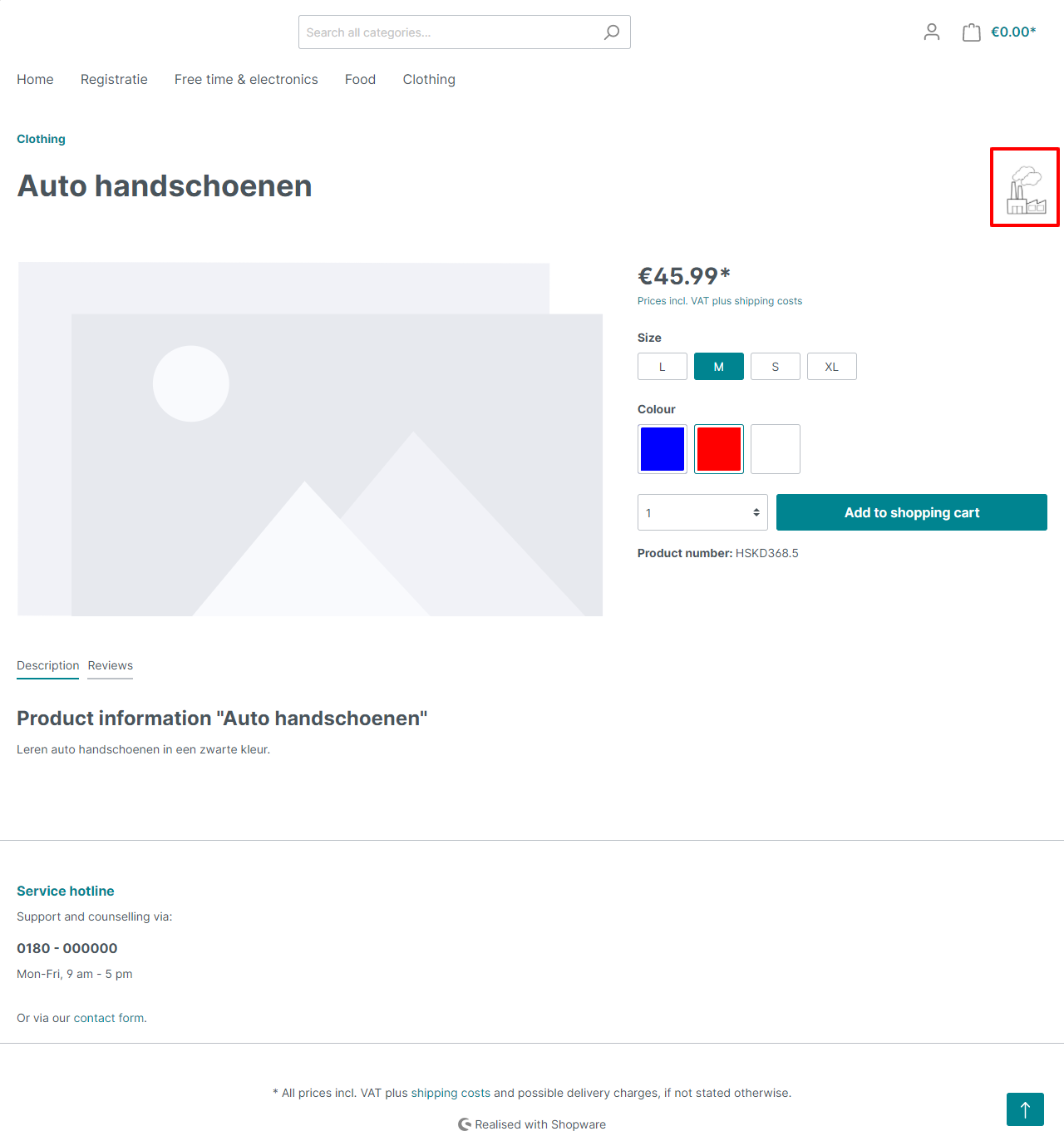
Onder Catalogi > Fabrikant vindt u een overzicht van alle fabrikanten op uw webshop. Wanneer u een nieuwe fabrikant wilt toevoegen, klikt u op “Fabrikant aanmaken”. Hier vult u de naam van uw fabrikant in. U kunt het logo van de fabrikant uploaden. Ook kunt u een website en omschrijving opgeven, zodat mensen meer informatie kunnen zien over de fabrikant. U kunt een fabrikant toevoegen in de instellingen van uw product. Het logo van de fabrikant komt er zo uit te zien in de front-end:
Opmerkingen
0 opmerkingen
U moet u aanmelden om een opmerking te plaatsen.