
Wat is importeren/exporteren?
U kunt binnen Shopware grote hoeveelheden informatie toevoegen of wijzigen, zoals de voorraad van een product, of het toevoegen van klanten. Dit doet u door middel van een csv bestand met data.
Maar wat is nu eigenlijk een csv bestand? Een csv bestand, ook wel Comma-separated values in het Engels genoemd, is een bestand waarvan de data wordt gescheiden door middel van een komma of puntkomma. Dit type bestand wordt vaak gebruikt voor het opslaan van data in databases. Dit is ook exact wat importeren is.
Een csv bestand ziet er in Excel als volgt uit:
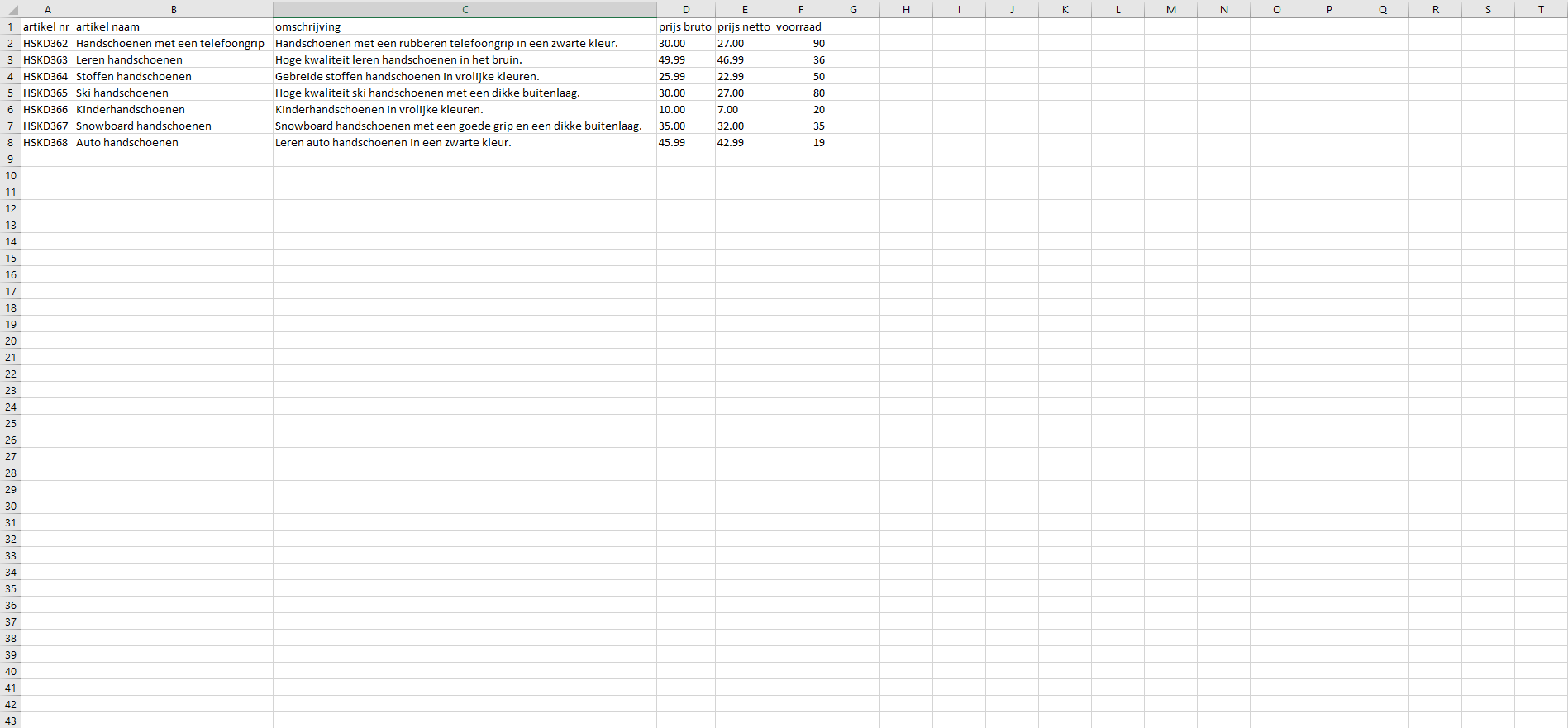
Helemaal bovenaan staan de namen van de kolommen. Daaronder staat de bijbehorende data.
Profiel aanmaken
Wanneer u data wilt importeren moet u eerst een profiel aanmaken. Dit is nodig zodat alles netjes wordt opgeslagen in de database van uw webshop. Een profiel zorgt ervoor dat de gegevens die bij een kolom horen op de goede plek worden gezet. Zodat een artikelnummer bijvoorbeeld niet bij voorraad komt te staan.
Shopware heeft al standaard enkele profielen aangemaakt, zoals een klant profiel, een product profiel en een categorieën profiel.
Voor dit voorbeeld gebruiken we het csv bestand op de volgende link: https://drive.google.com/drive/folders/1F_gTCslhx71EjuPrjeTuiPTB7i18k9vd?usp=sharing
Hier vindt u een csv bestand genaamd “Handschoenen.csv” met handschoenen en hun informatie erin. Voor dit csv bestand gaan we een passend profiel maken.
- Klik in de zijbalk op “Instellingen”.
- Klik vervolgens op “Import/Export”
- Klik hier bovenaan de pagina op “Profielen”. U ziet hier een overzicht van alle profielen op uw webshop. We gaan hier een aan toevoegen.
- Klik rechts bovenin de lijst op “Nieuw profiel toevoegen”. Er opent een scherm met de volgende opties:
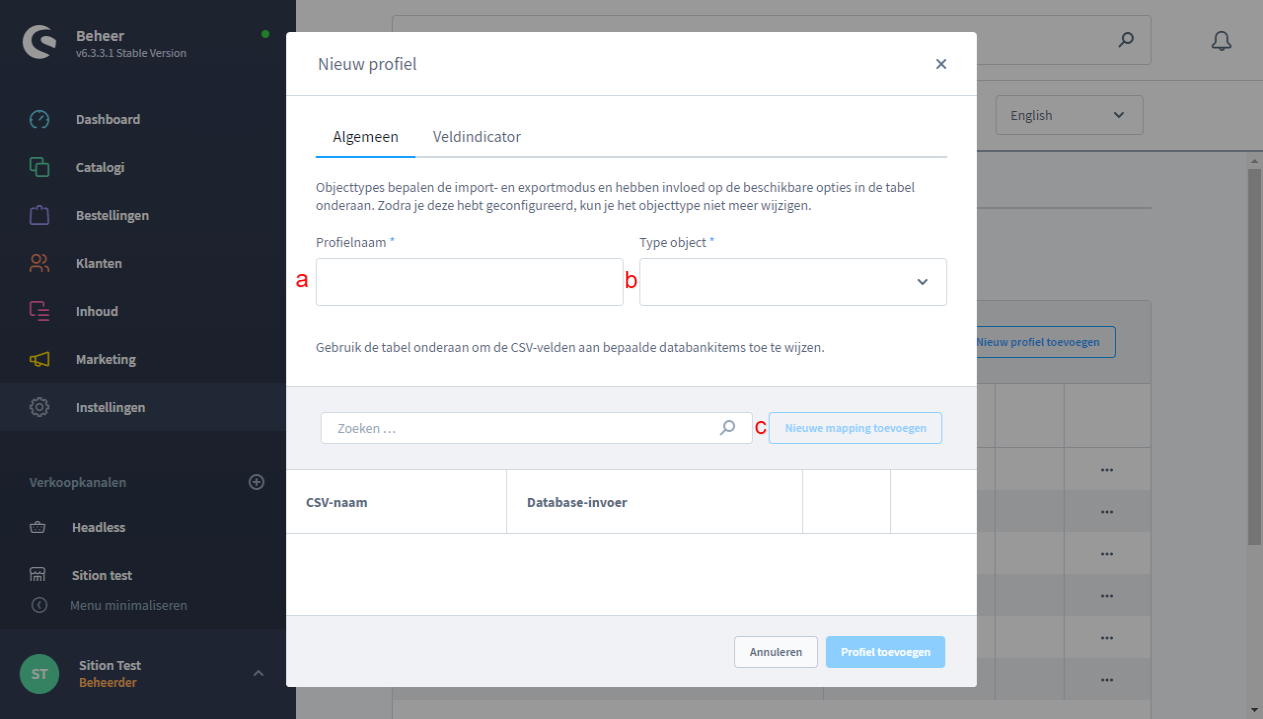
a. Profielnaam: Dit is de naam van het profiel.
b. Type object: Hier kiezen we om welk type gegevens we gaan invullen.
c. Nieuwe mapping toevoegen: U kunt op deze knop klikken wanneer u de velden van profielnaam en type object heeft ingevuld.
- We gaan vervolgens de volgende mappings toevoegen:
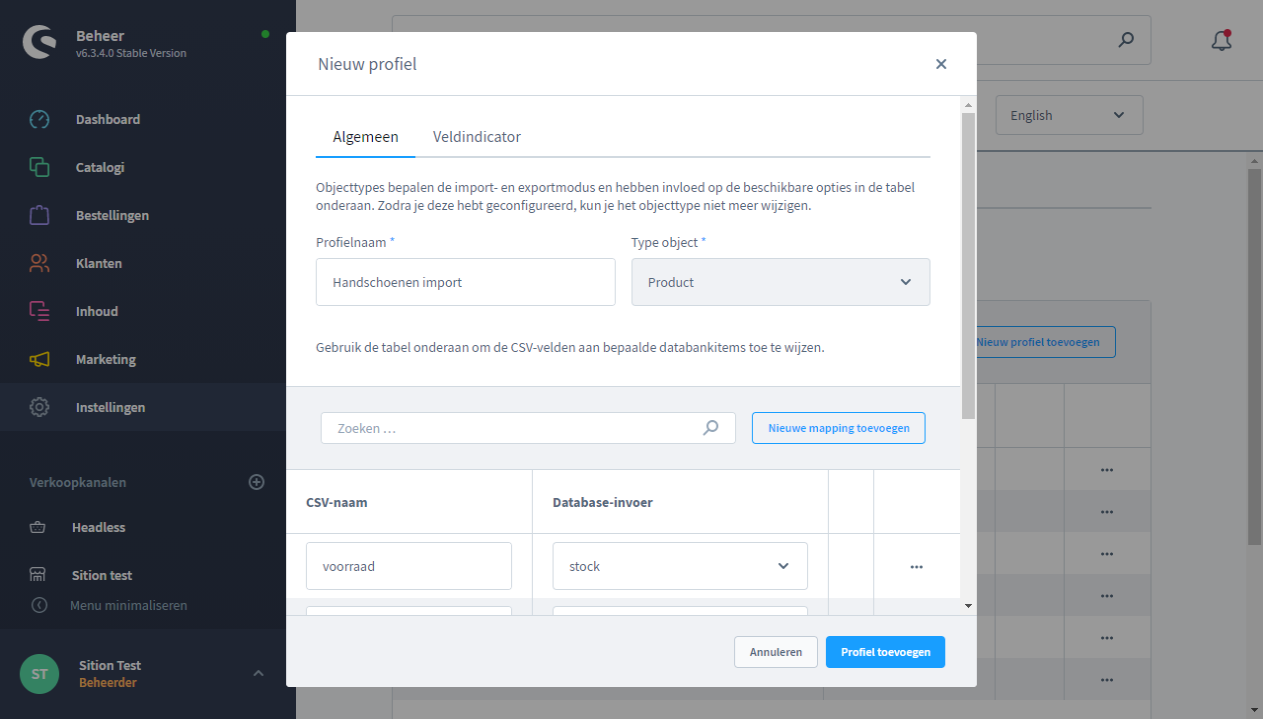
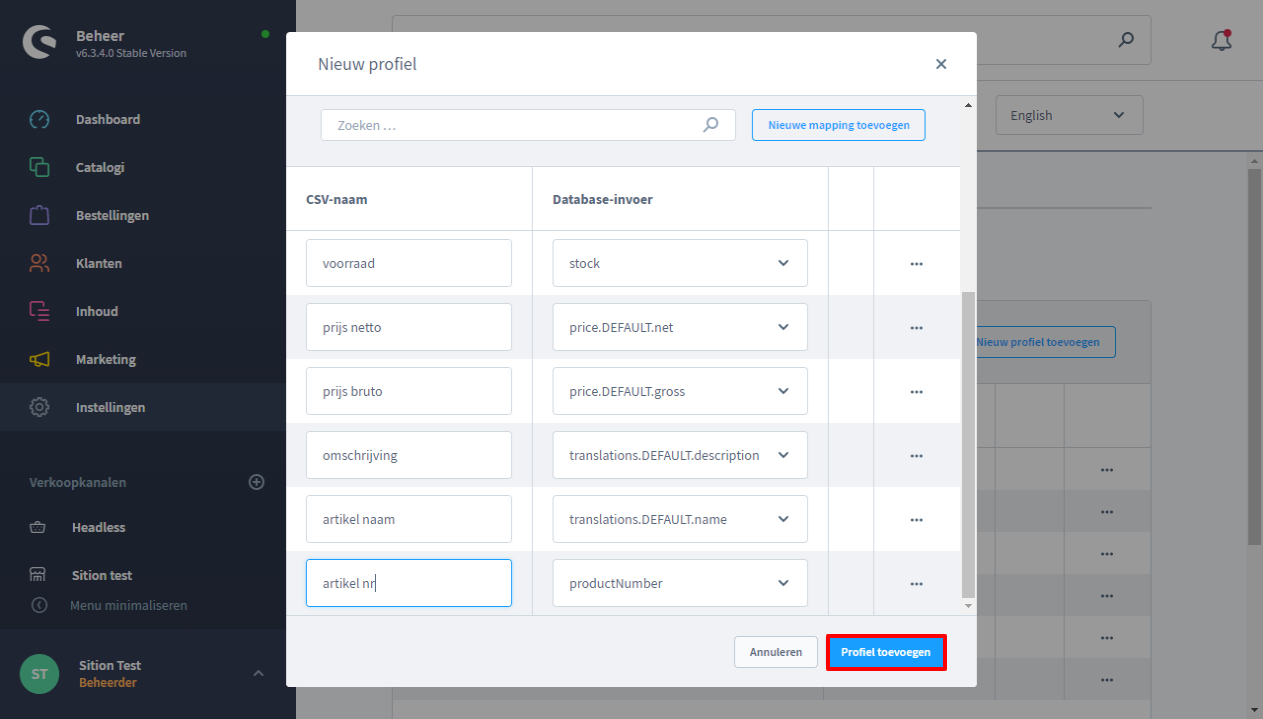
- De mappings die we ingevuld hebben in stap 5, komen overeen met de kolommen die in ons csv bestand staan. We klikken nu op “Profiel toevoegen”.
- Deze melding komt nu in beeld:
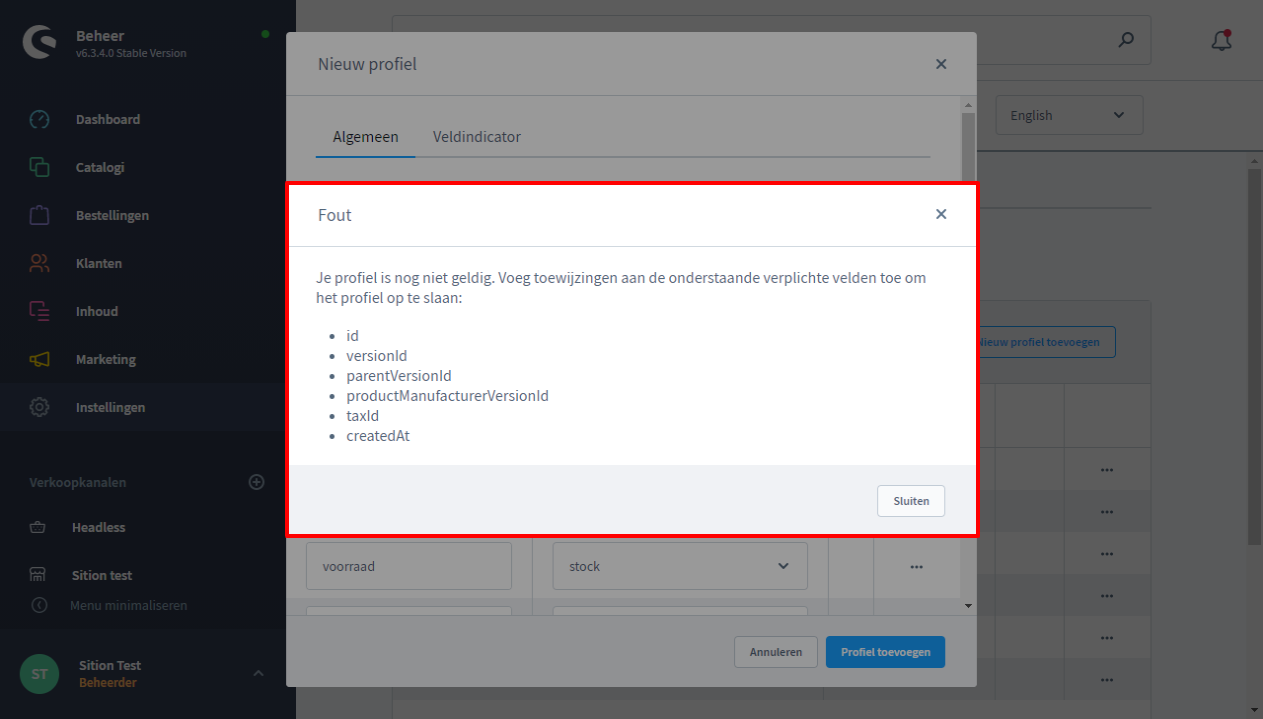
Deze melding vertelt ons dat we nog niet alle verplichte velden in ons profiel hebben staan. De velden die Shopware nu aangeeft, worden allemaal automatisch ingevuld, op taxId na. - We gaan nu de verplichte velden toevoegen aan ons profiel. Dit komt er als volgt uit te zien:
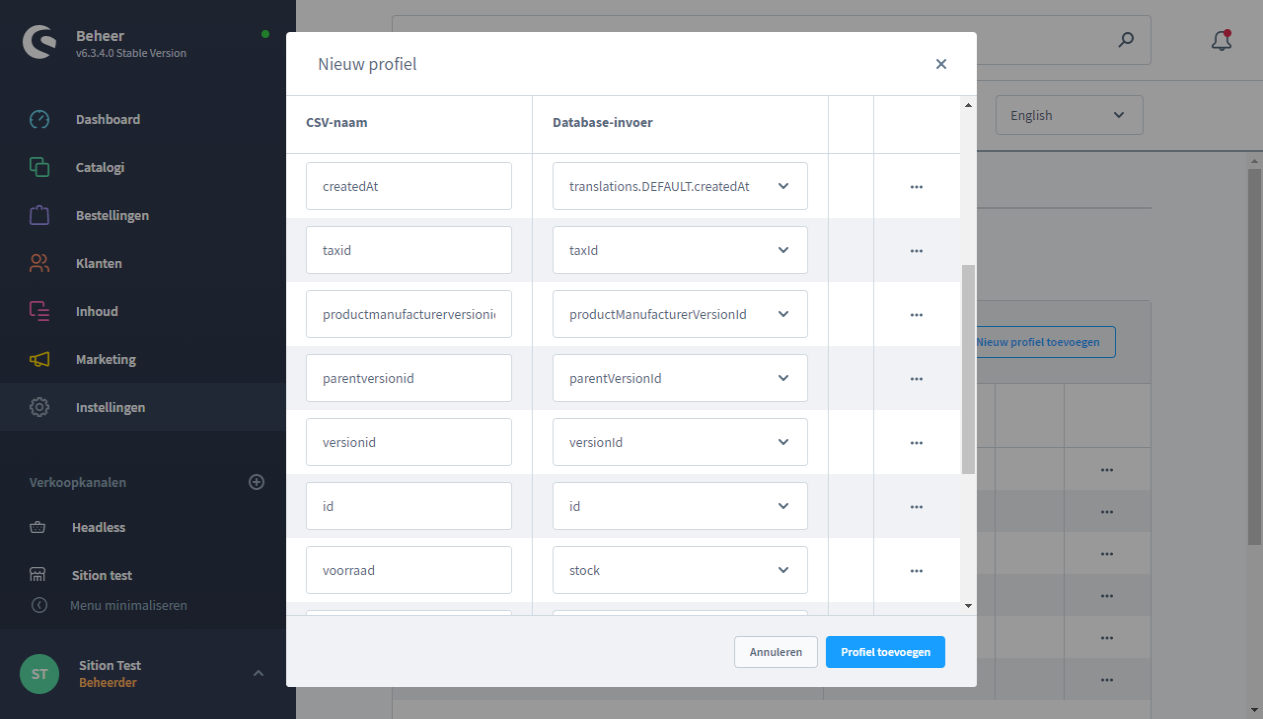
- We klikken op ‘Profiel toevoegen”. U krijgt nu een melding dat uw profiel succesvol is toegevoegd. Het profiel staat nu ook tussen de andere profielen.
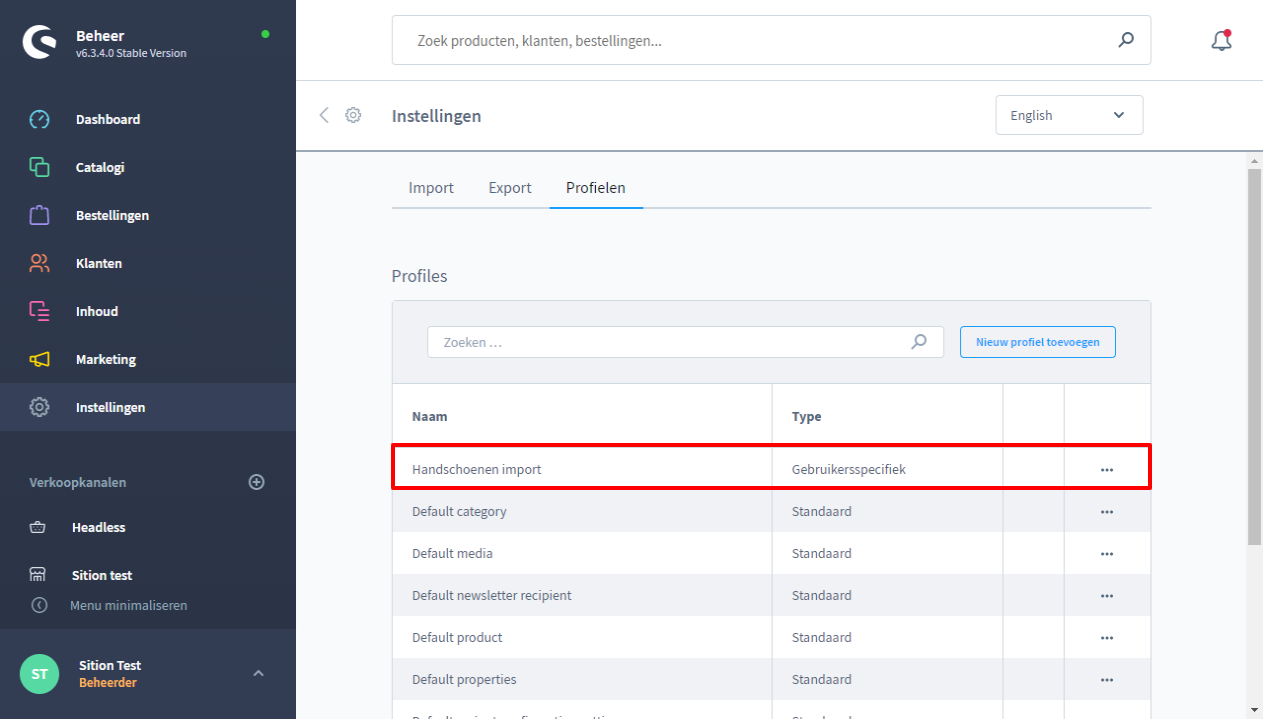
Dit profiel gaan we gebruiken tijdens het voorbeeld van “Producten importeren”.
Producten importeren
Shopware heeft ook de mogelijkheid om csv bestanden te importeren. CSV bestanden zijn bestanden waar informatie in opgeslagen staat. Gegevens worden met komma’s gescheiden. Door dit te doen zet je informatie uit het csv in uw webshop. Op deze manier kunt u grote hoeveelheden informatie in een keer in uw webshop zetten, zoals producten of klanten.
Voor dit voorbeeld gaan we een lijst van producten invoeren in onze webshop. Als u nog niet een passend profiel heeft gemaakt bij het onderdeel “Profiel aanmaken”, is het handig om dat eerst te doen. We gebruiken namelijk het gemaakte profiel in dit voorbeeld. Download hier het csv bestand met de lijst met producten genaamd “Producten.csv”.
- Klik in de linker zijbalk op “Instellingen” en vervolgens op “Import/Export”.
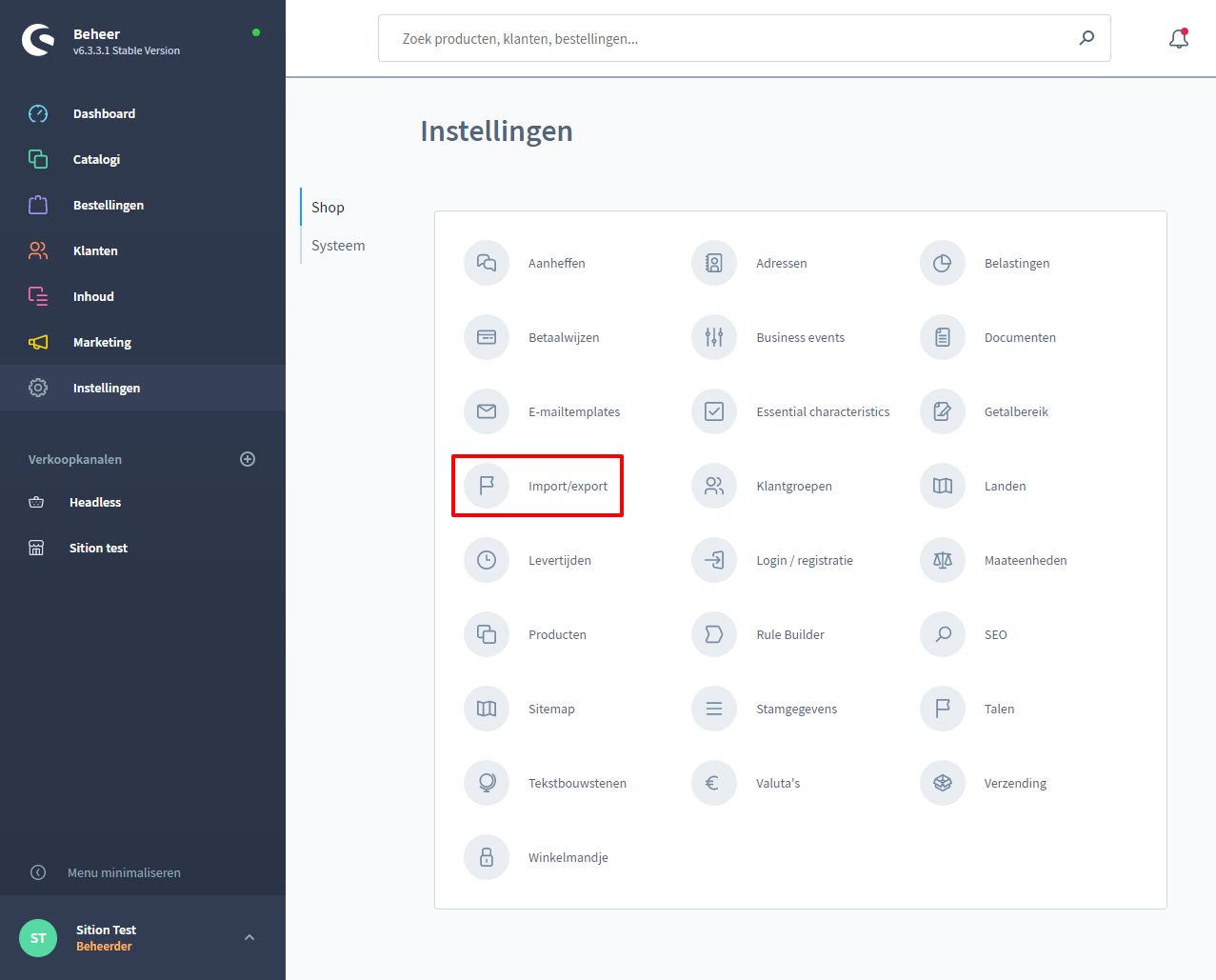
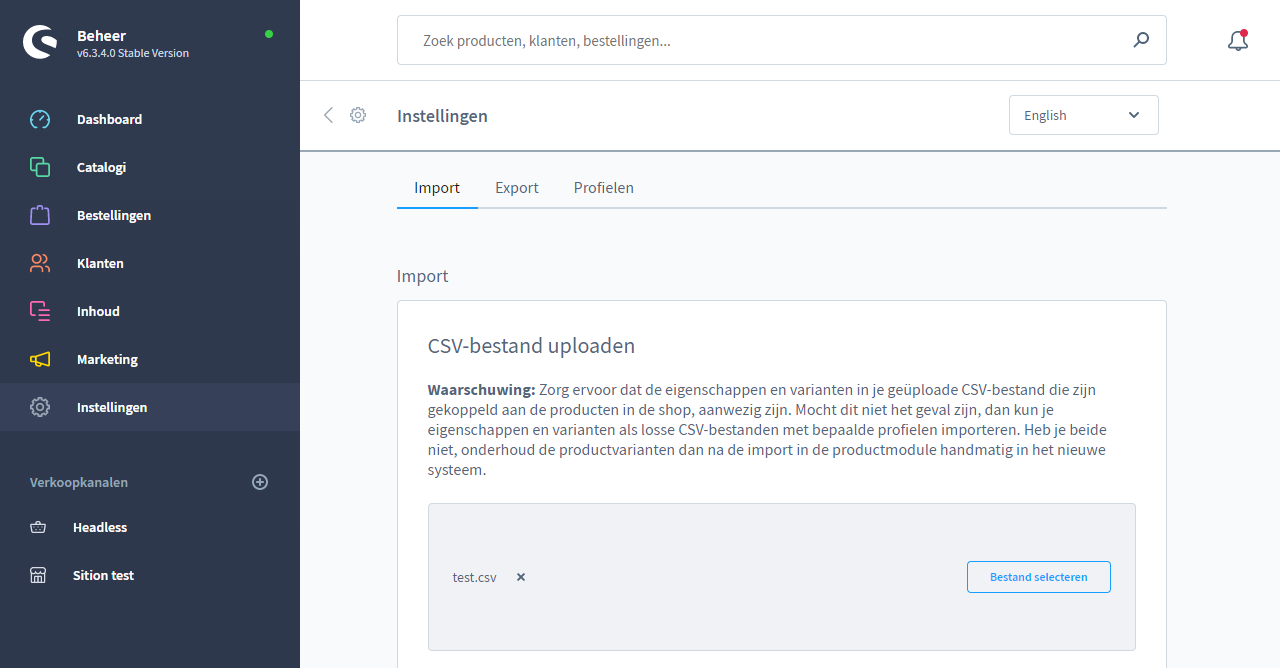
- We komen nu bij het scherm waar we imports kunnen doen.
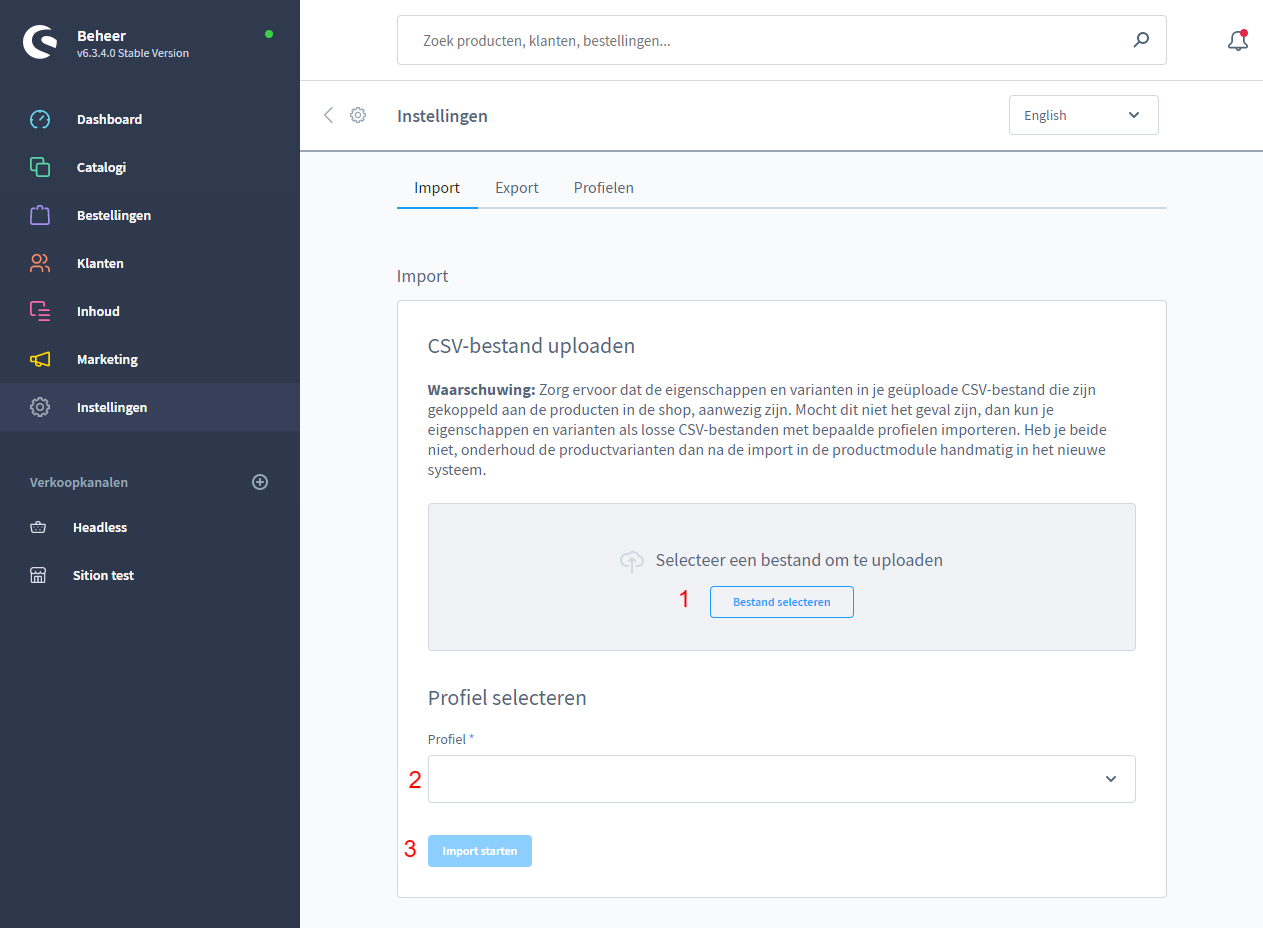
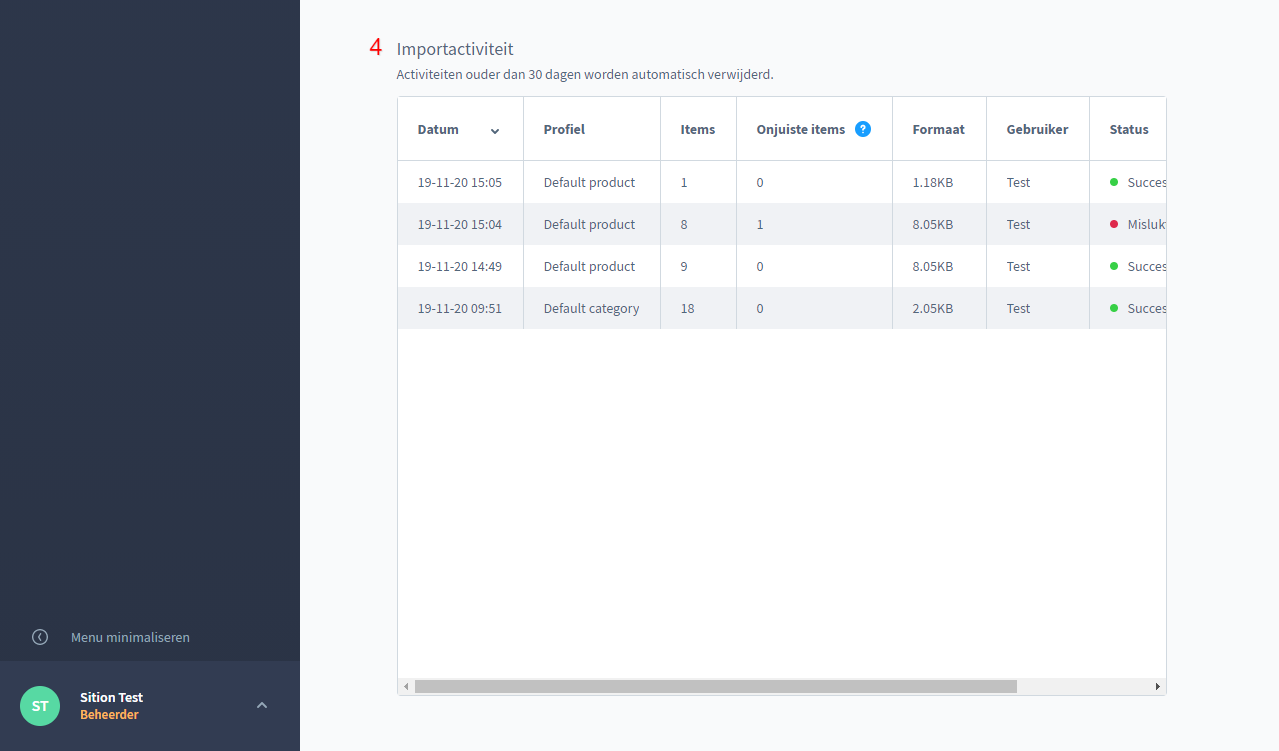
- We klikken op “Bestand selecteren” en selecteren het csv bestand met de productlijst.
- Vervolgens selecteren we het profiel die we eerder hebben gemaakt.
- Klik op “Import starten”.
- U krijgt nu de foutmelding: “Er is een fout opgetreden bij de import”. Shopware geeft u nu de optie om het bestand te downloaden met de producten die hij niet kon importeren.
- Klik op “Download mislukte items”.
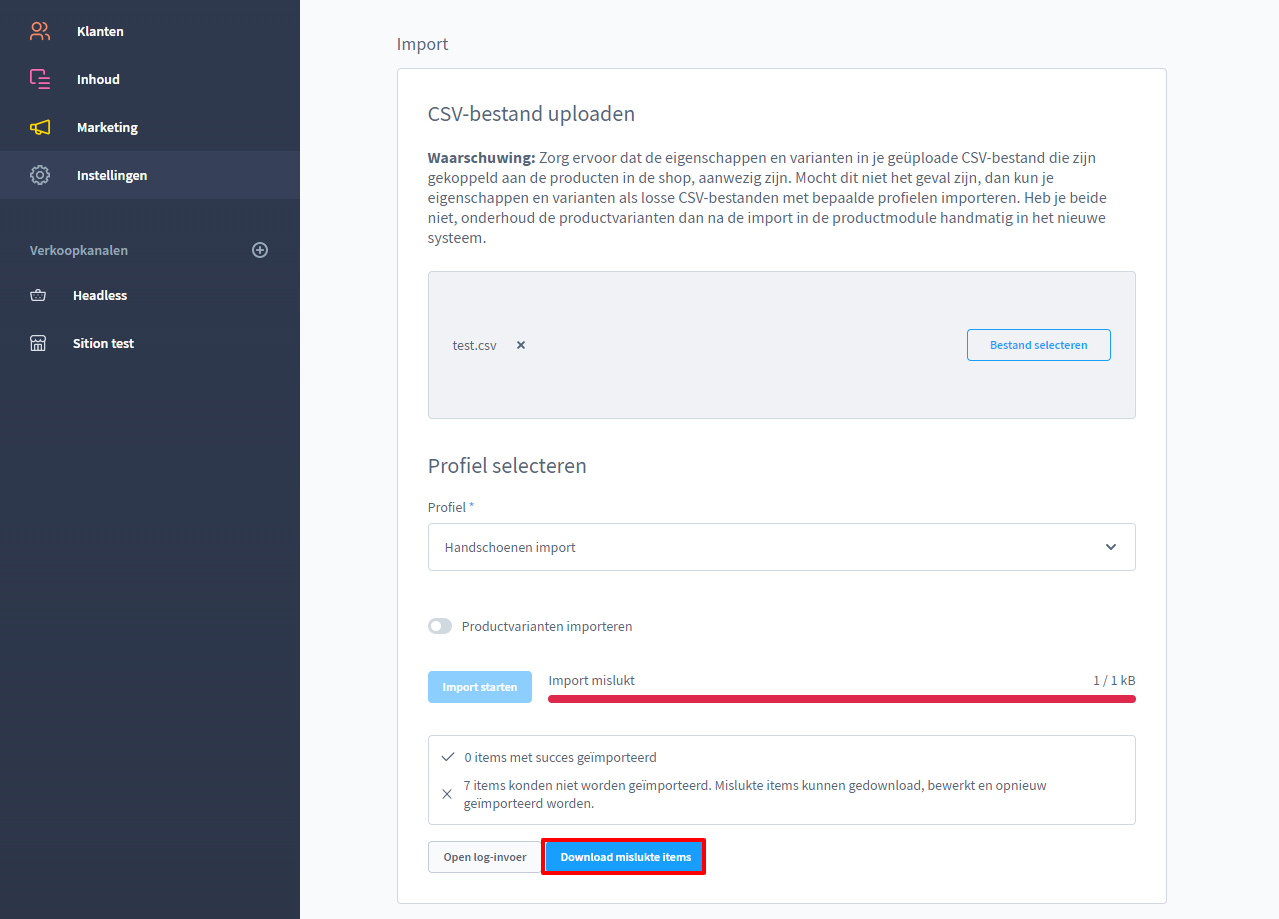
- Wanneer we dit csv bestand openen zien we dat er een nieuwe kolom bij is gekomen, genaamd “_error”.
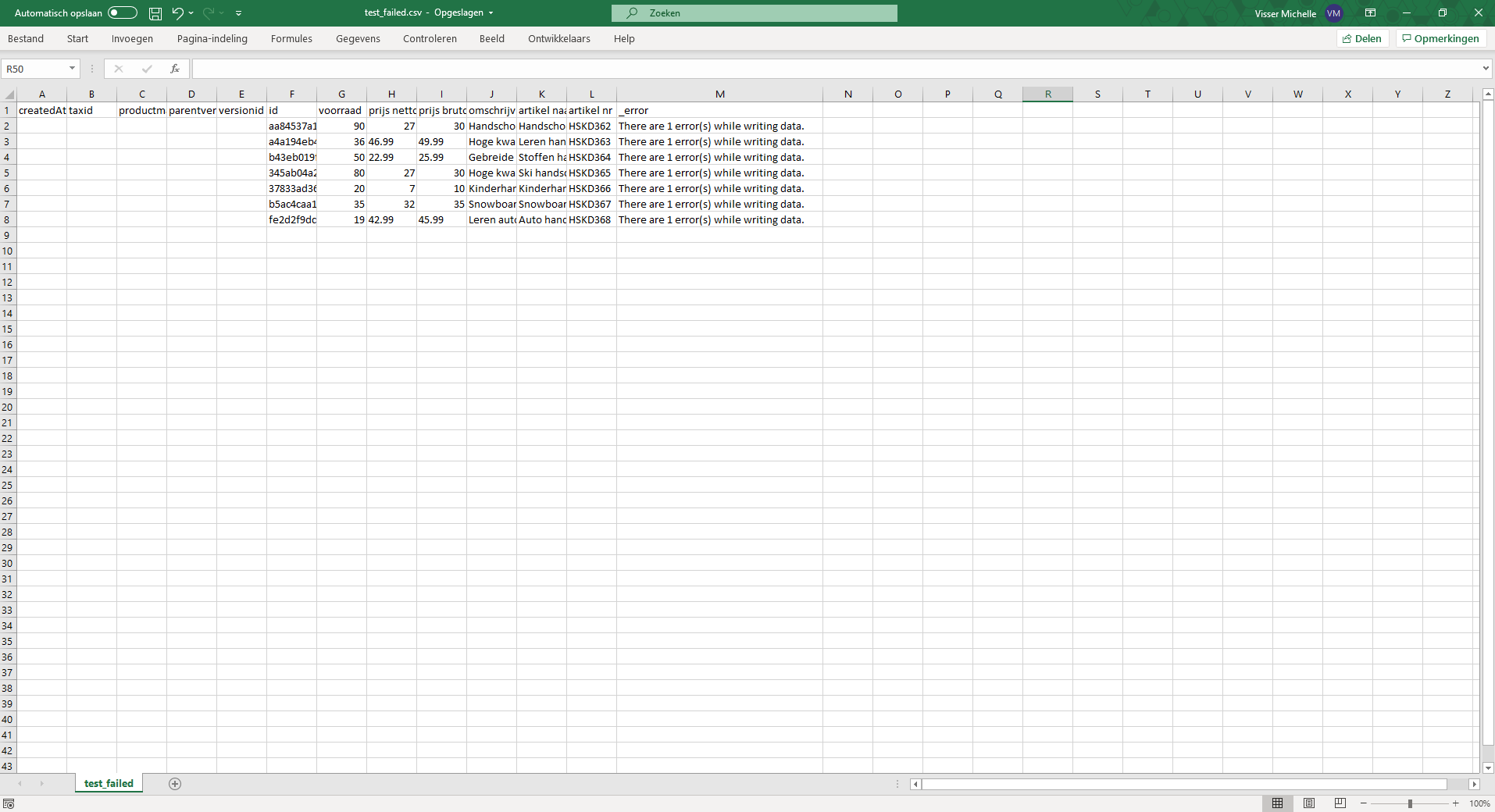
- We zien hier de volgende error: “
"There are 1 error(s) while writing data.
1. [/0/taxId] This value should not be blank."
Deze error houdt in dat het veld van taxId niet leeg mag zijn wanneer je deze wilt importeren.
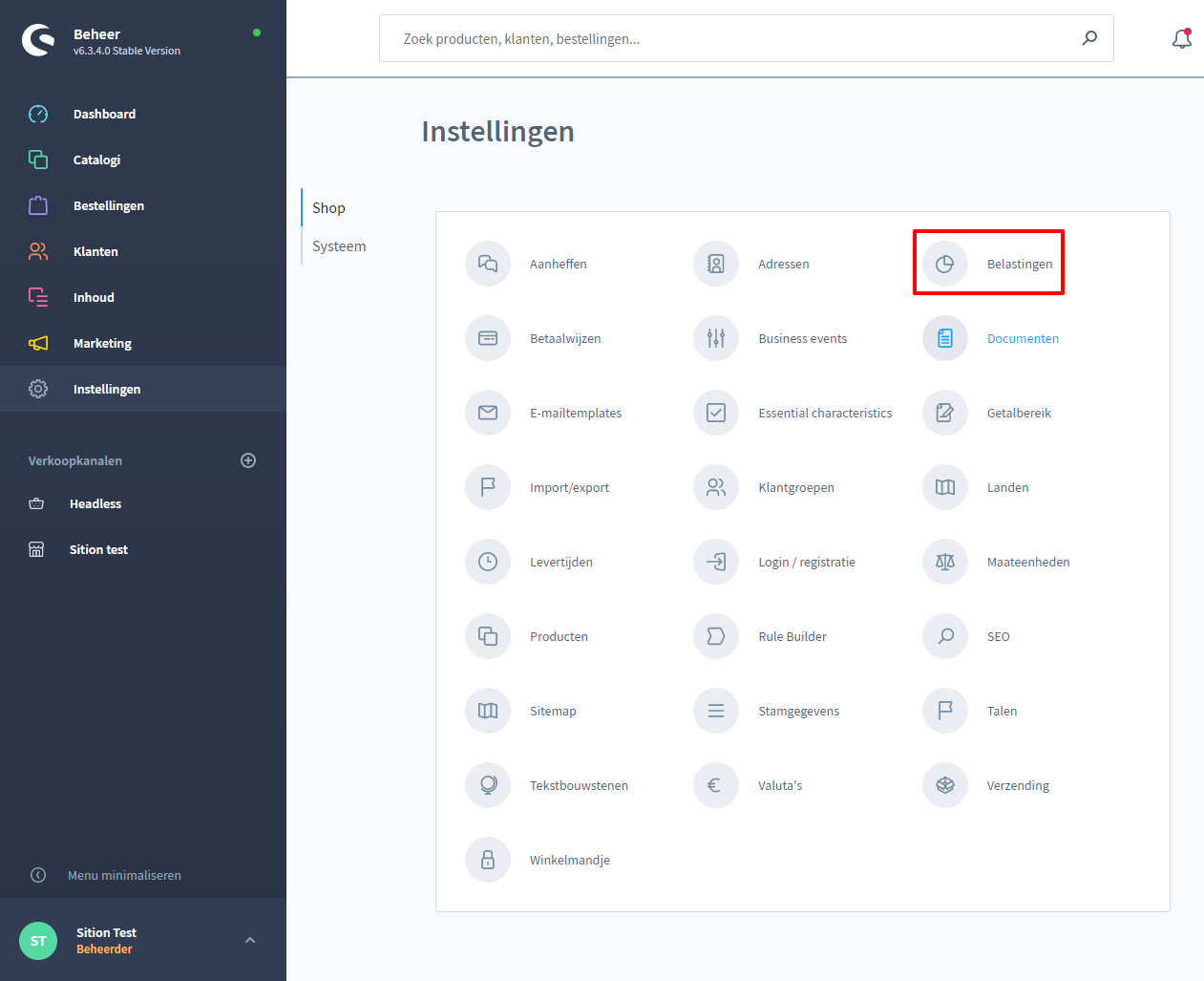
Taxid is het id (een reeks tekens die uniek is aan dat onderdeel) van de gekozen belasting. We zullen nu dus dat id invullen bij de producten. - Klik op “Instellingen” en ga naar “Belastingen”.
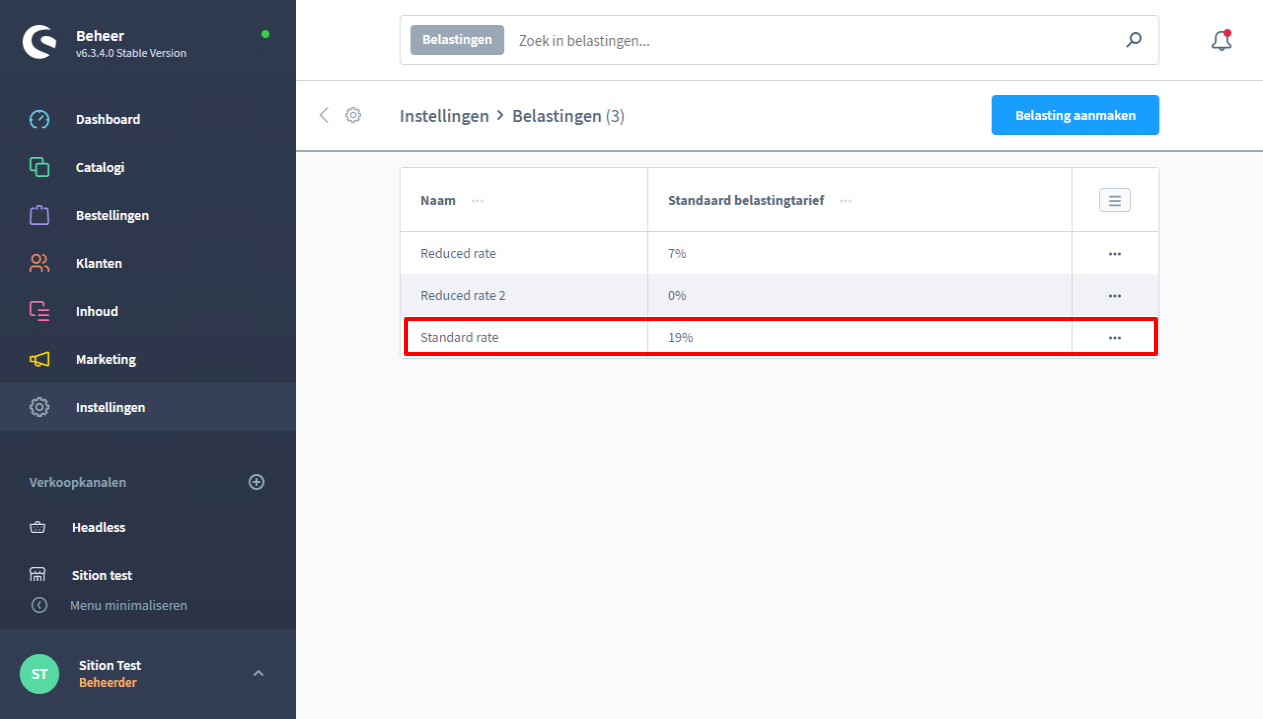
- U komt nu op een scherm waar alle bestaande belastingen te vinden zijn op uw webshop. Voor de producten die we gaan importeren, kiezen we voor “Standard rate”. Klik hier op.
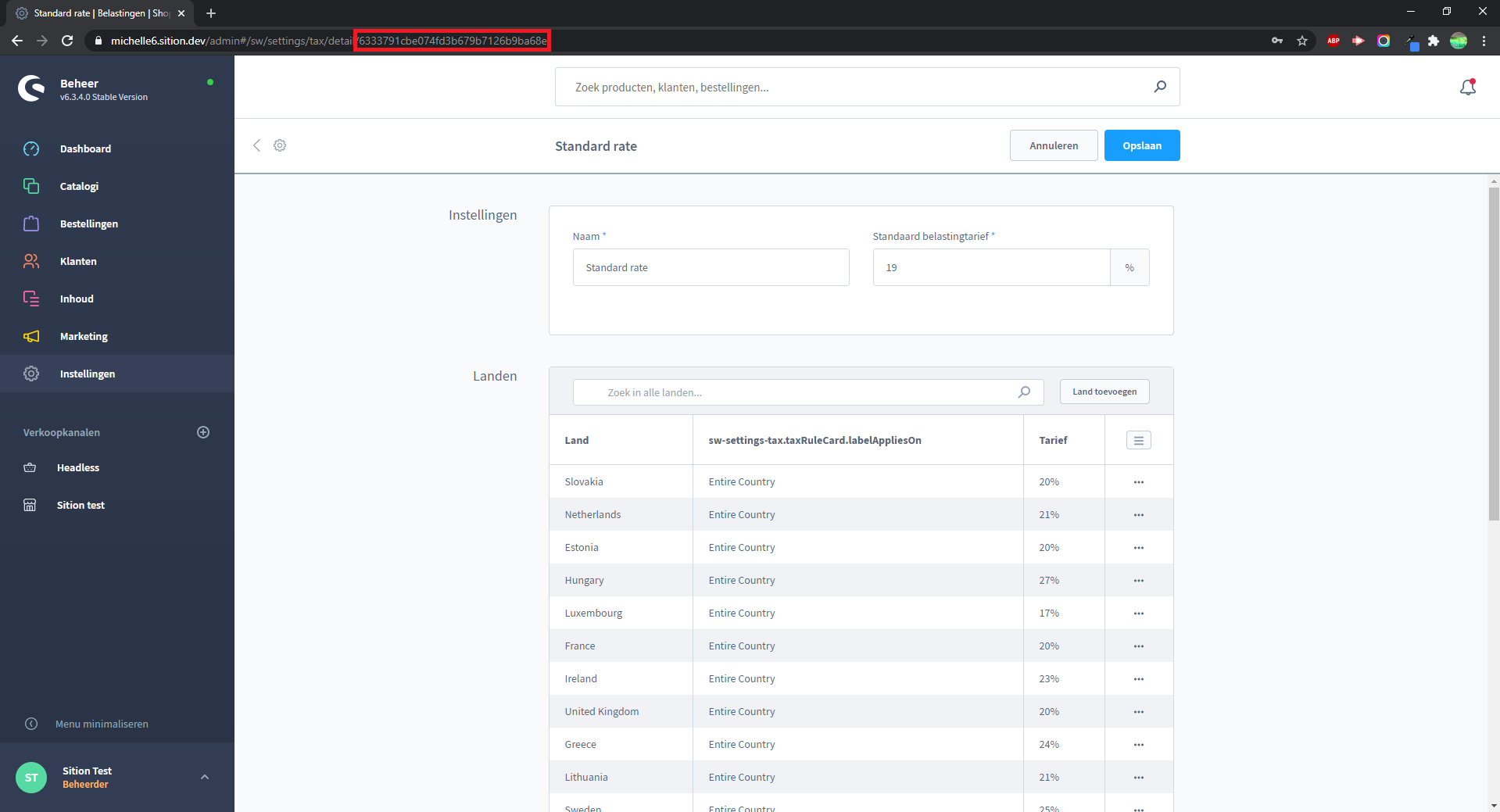
- U ziet hier alle informatie over deze belasting, maar deze informatie hebben we nu niet nodig. We kijken bovenin de adresbalk naar de url. Helemaal aan het einde staat een reeks cijfers en letters. Deze kopiëren we. In mijn geval is dit: 6333791cbe074fd3b679b7126b9ba68e.
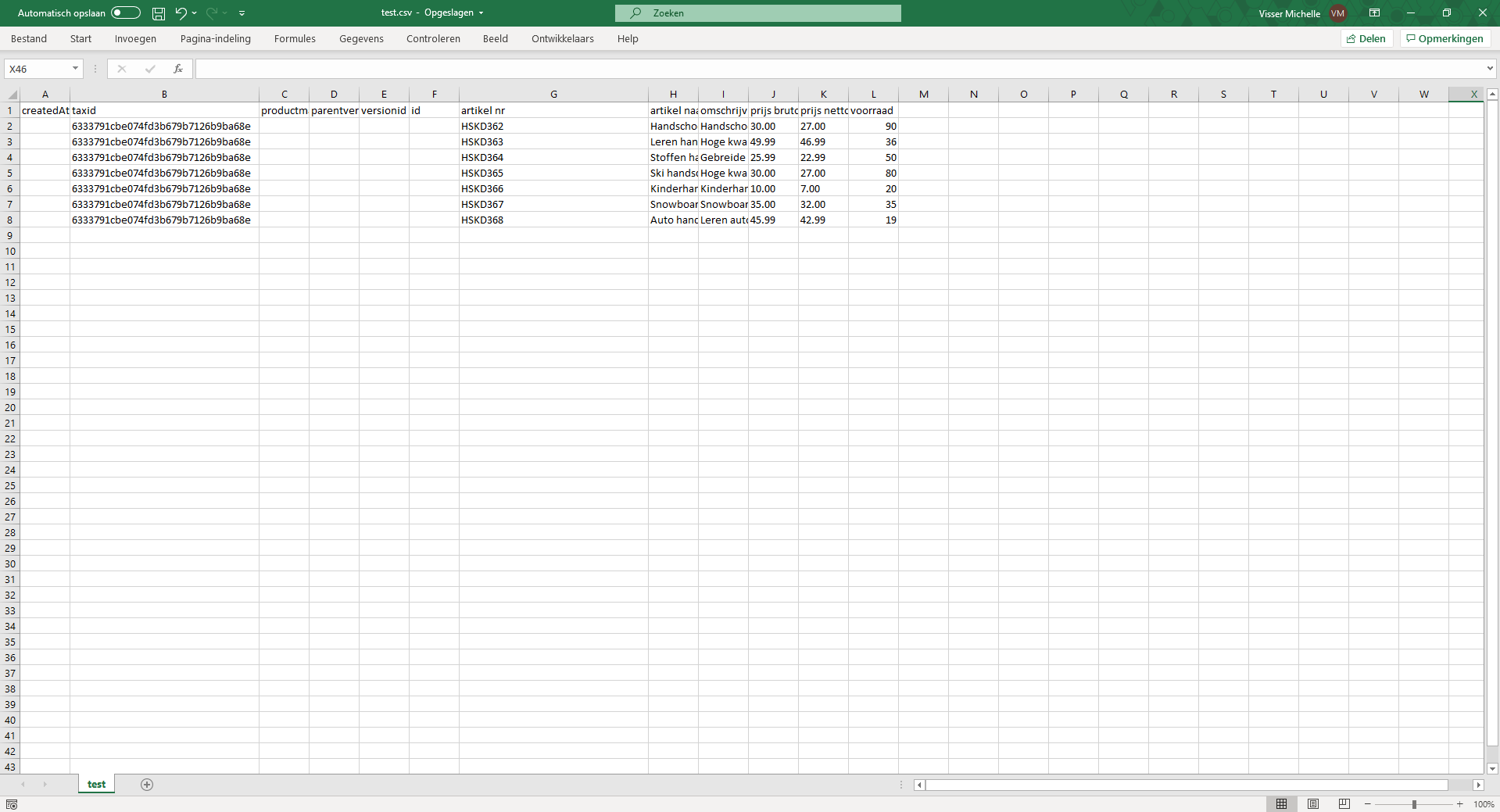
- We gaan nu terug naar ons originele csv bestand en plakken in de kolom taxId voor ieder product dit getal. Dit betekend dat ieder product nu gekoppeld is aan de juiste belasting.
- We gaan nu opnieuw dit bestand importeren in Shopware. Ga naar “Instellingen” en vervolgens naar “Import/Export”.
- Upload het bestand “Test.csv” en selecteer het handschoenen profiel die we eerder hebben gemaakt.
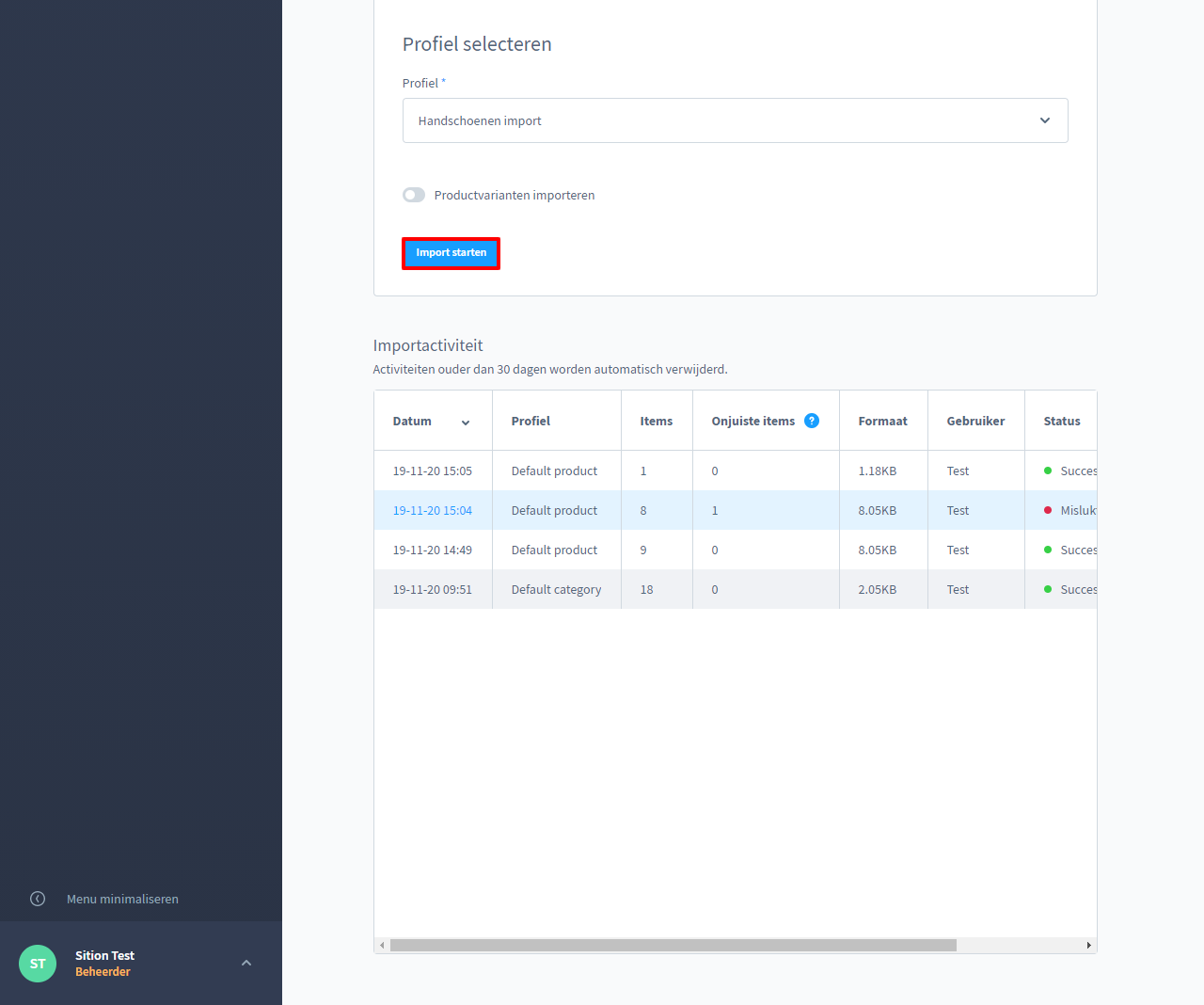
- Klik op “Import starten”. Als u alle stappen heeft gevolgd, krijgt u nu een melding van een succesvolle import. We kunnen checken of dit is gelukt door naar ons product overzicht te gaan.
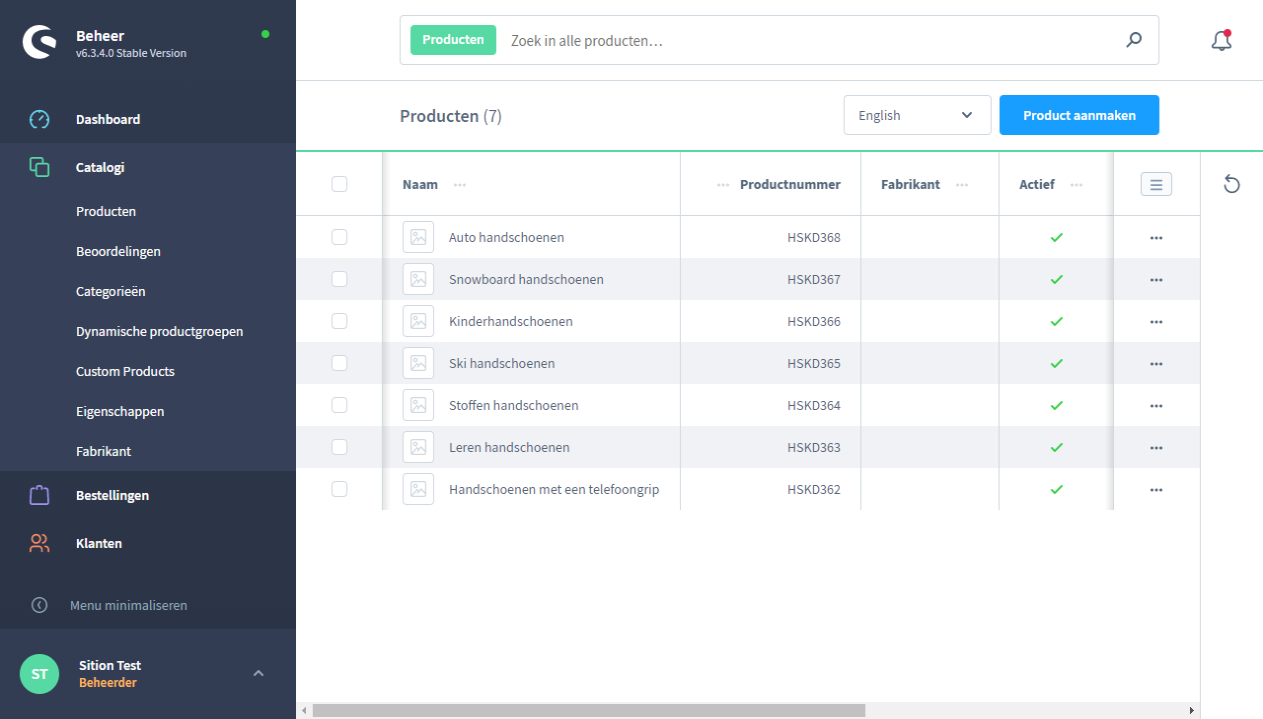
We zien hier dat al onze producten er goed in staan. Het importeren is dus gelukt.
Producten exporteren
U kunt informatie uit uw webshop van bijvoorbeeld producten of klanten exporteren. Dit houdt in dat u het csv bestand kan downloaden van de data die in Shopware staat. Dit is bijvoorbeeld de voorraad van een product, of een artikelnummer. Dit kan handig zijn voor het wijzigen van de voorraad of de prijs in grote hoeveelheden.
Voor dit voorbeeld gaan we onze producten exporteren om te zien . Volg eerst het voorbeeld van “Profiel aanmaken” en “Producten importeren”.
- Klik in de linker zijbalk op “Instellingen” en vervolgens op “Import/Export”.
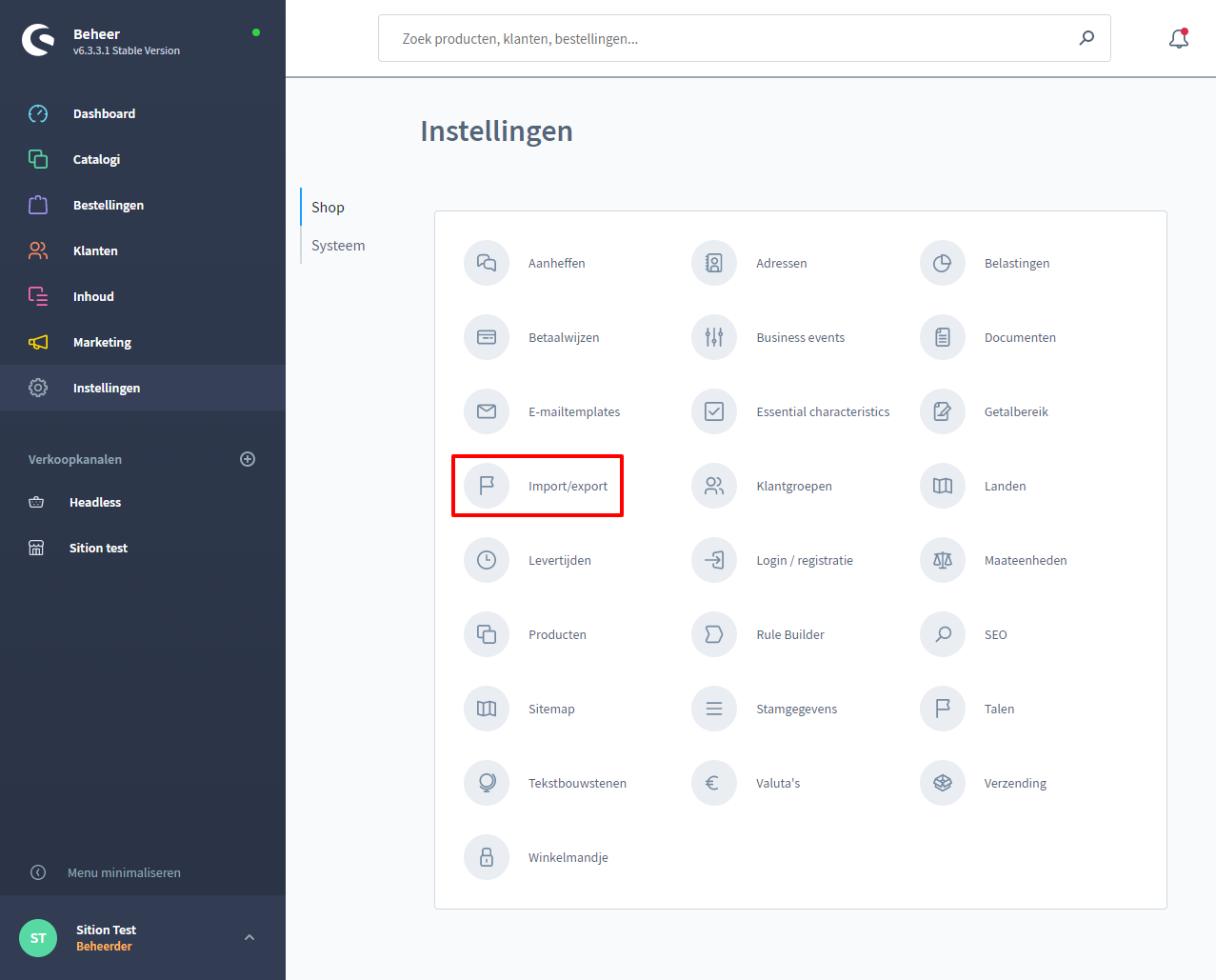
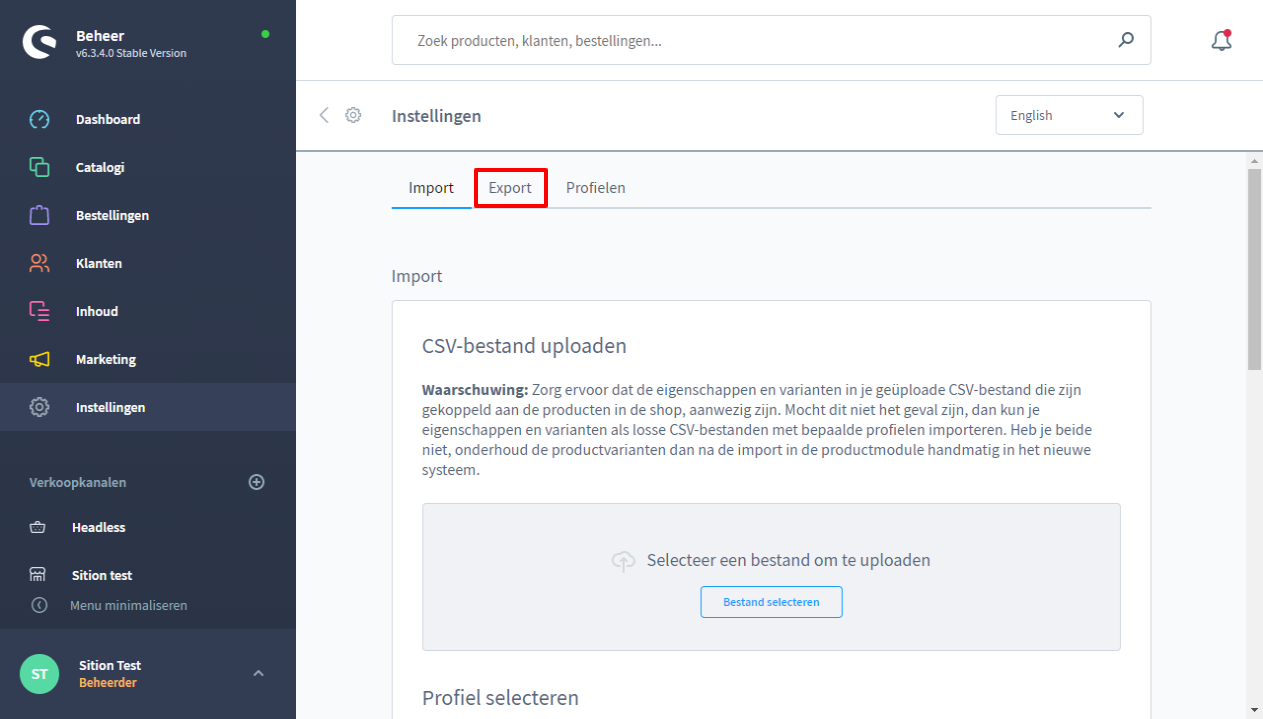
- Klik op de balk bovenaan op “Export”.
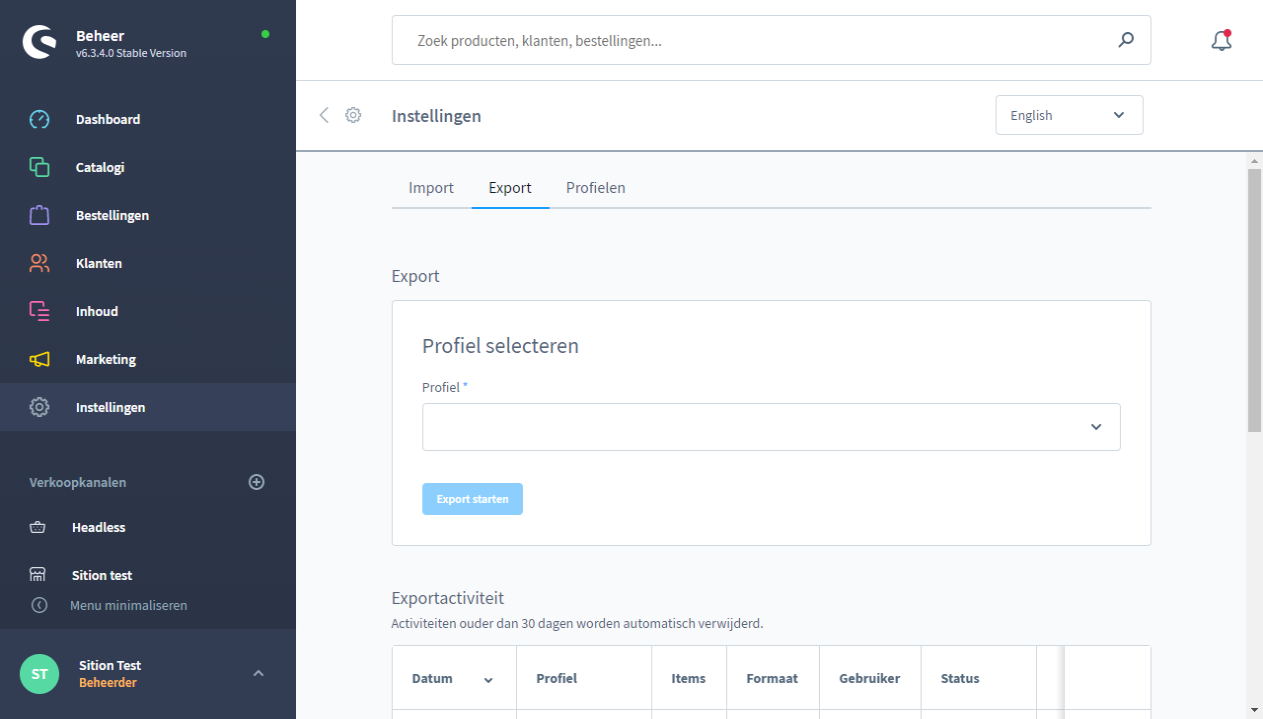
- U krijgt vervolgens de opties voor het exporteren te zien. We gaan ons eerder gemaakte profiel selecteren. Klik op het veld bij profiel en kies “Handschoenen import”.
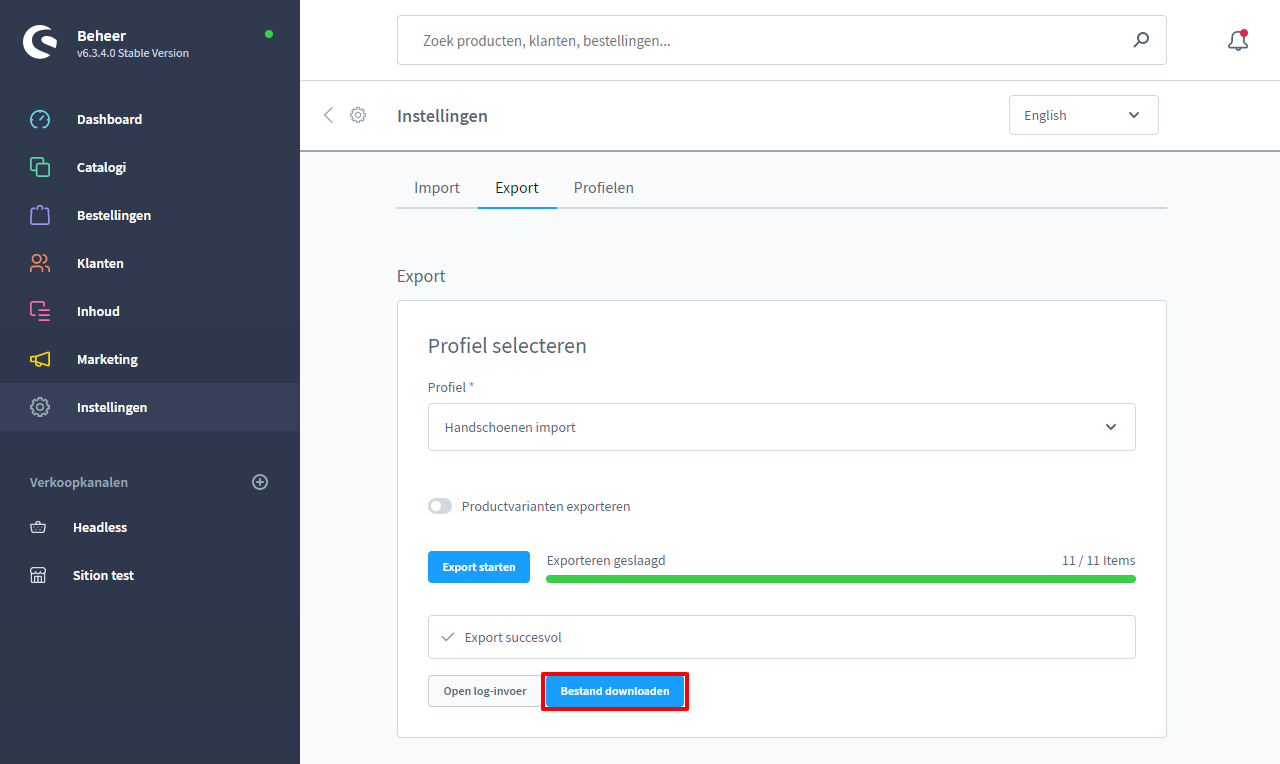
- Klik vervolgens op “Bestand downloaden”. Een csv bestand zal downloaden in uw tabblad.
- Klik op “Export starten”. Er komt vervolgens een melding dat het exporteren succesvol is gedaan.
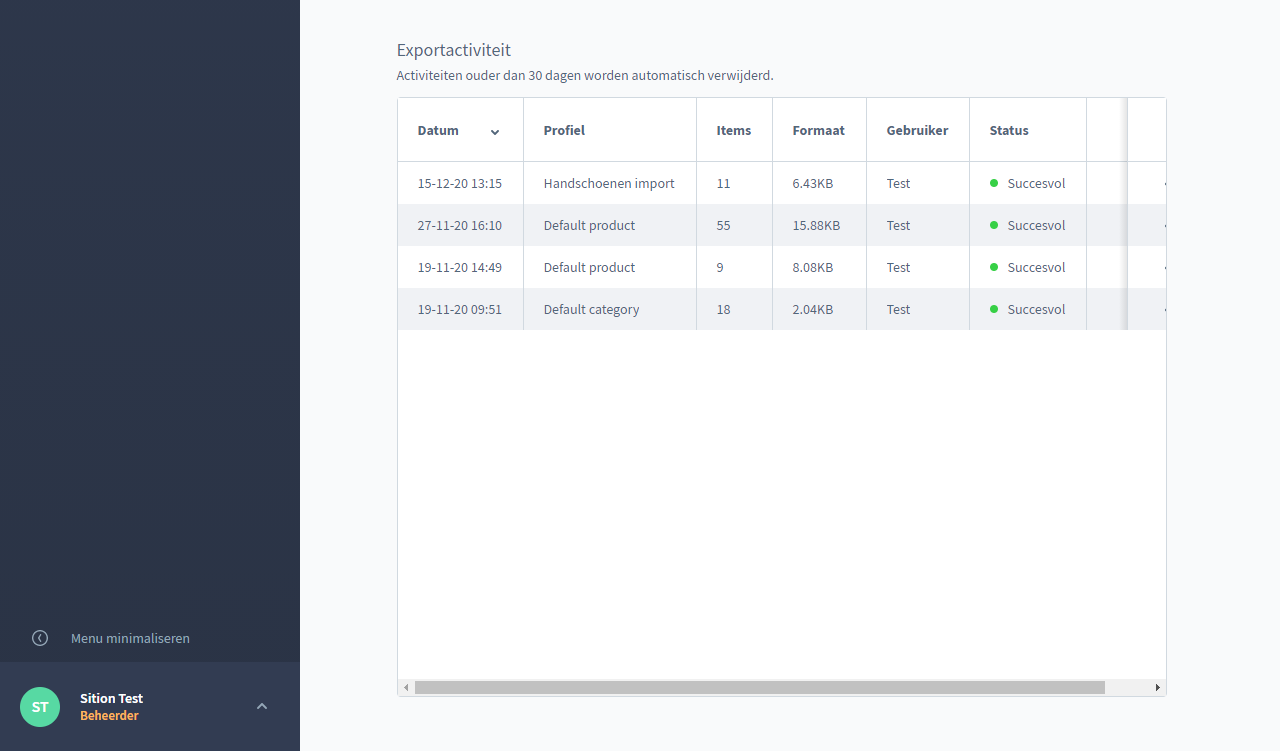
- Als u het csv bestand opent na het exporteren, zult u de producten zien die u eerder heeft geïmporteerd.
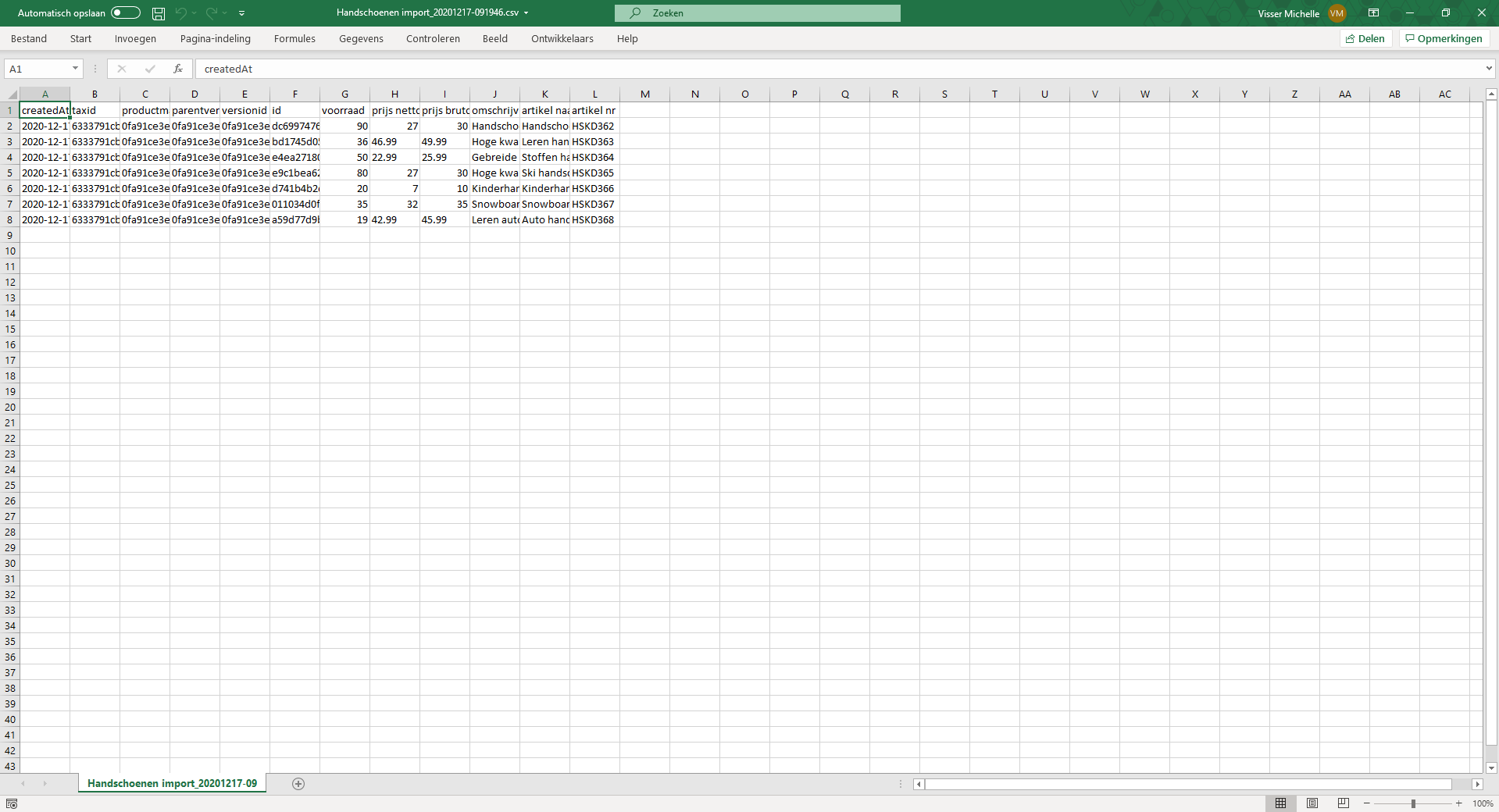
- Wijzig het aantal voorraad van het eerste product van 90 naar 120.
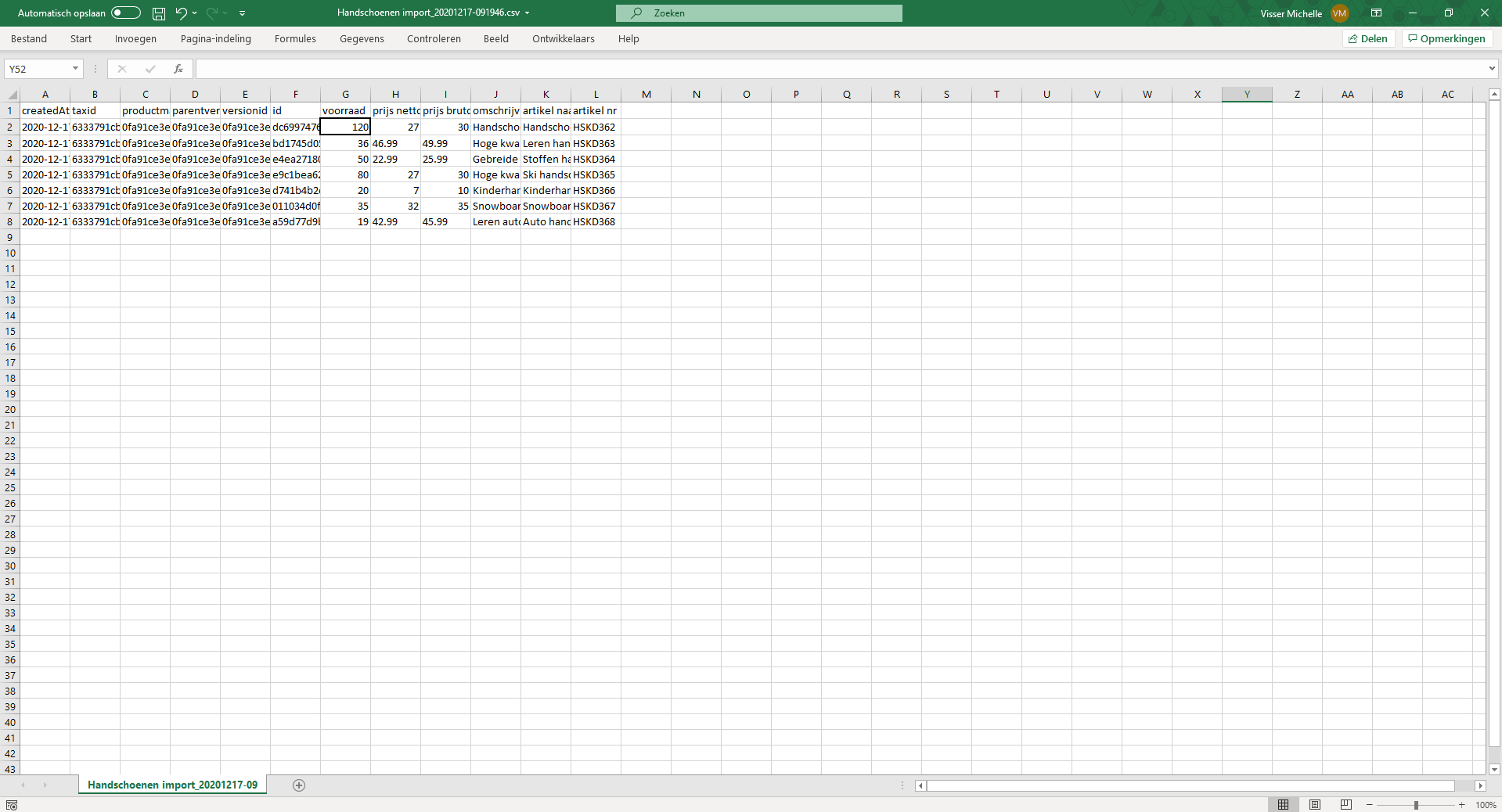
- Sla het bestand op.
- We gaan nu het bestand importeren naar Shopware, zodat de voorraad van het product wordt geüpdatete.
- Ga terug naar uw Shopware portaal en klik op “Instellingen” en ga naar Import/Export.
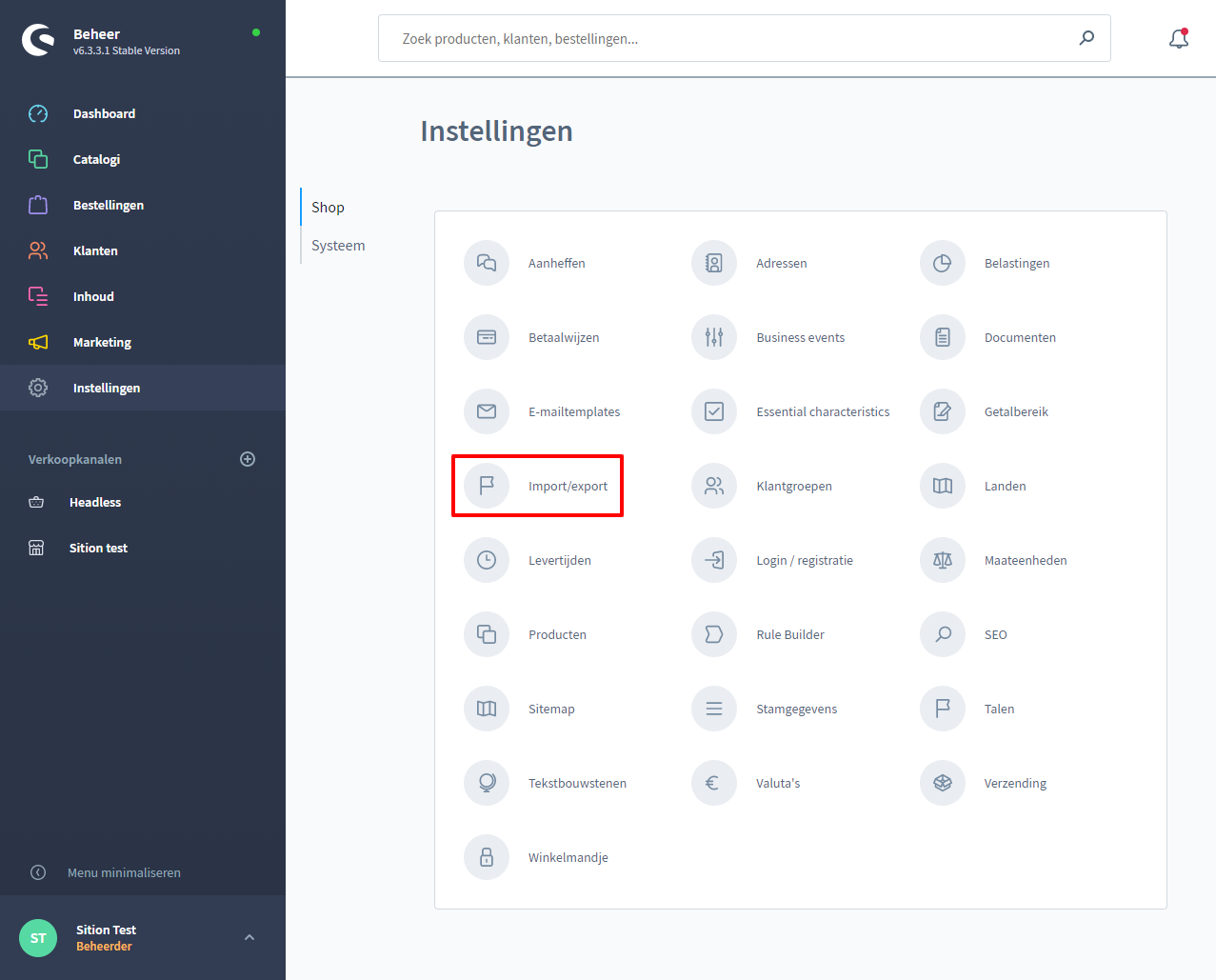
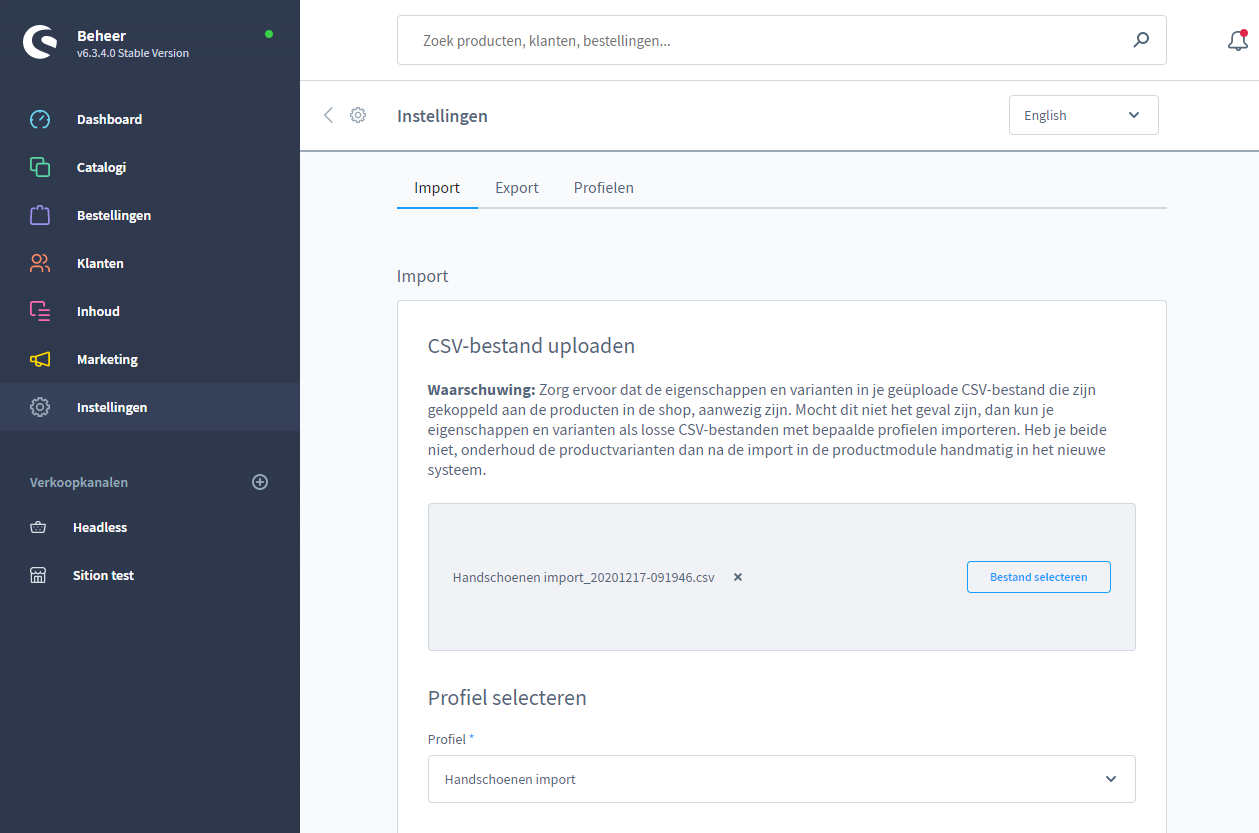
- Ga hier naar het import onderdeel en selecteer het profiel die u eerder zelf heeft gemaakt.
- Upload het bestand en kies het profiel: “Handschoenen import”.
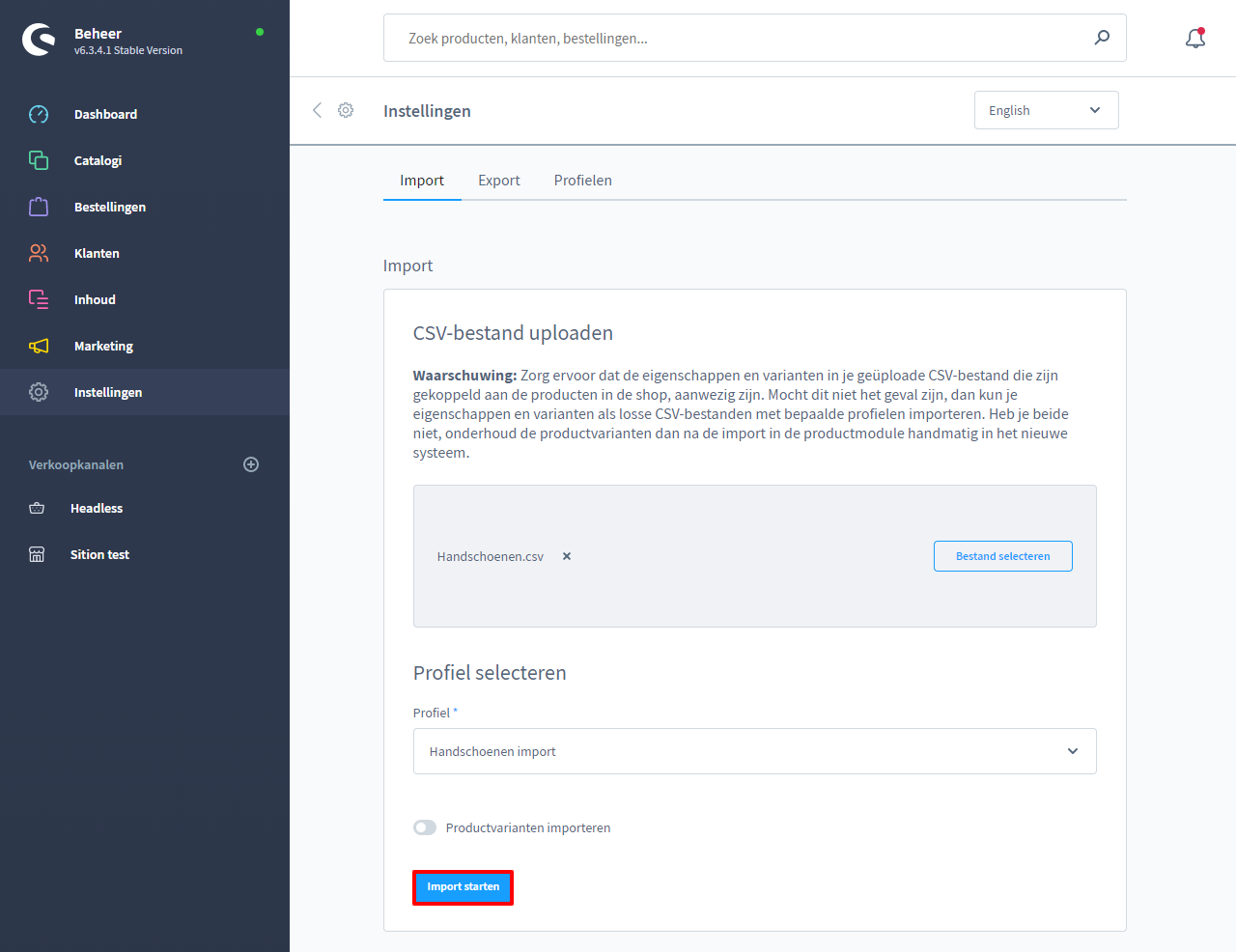
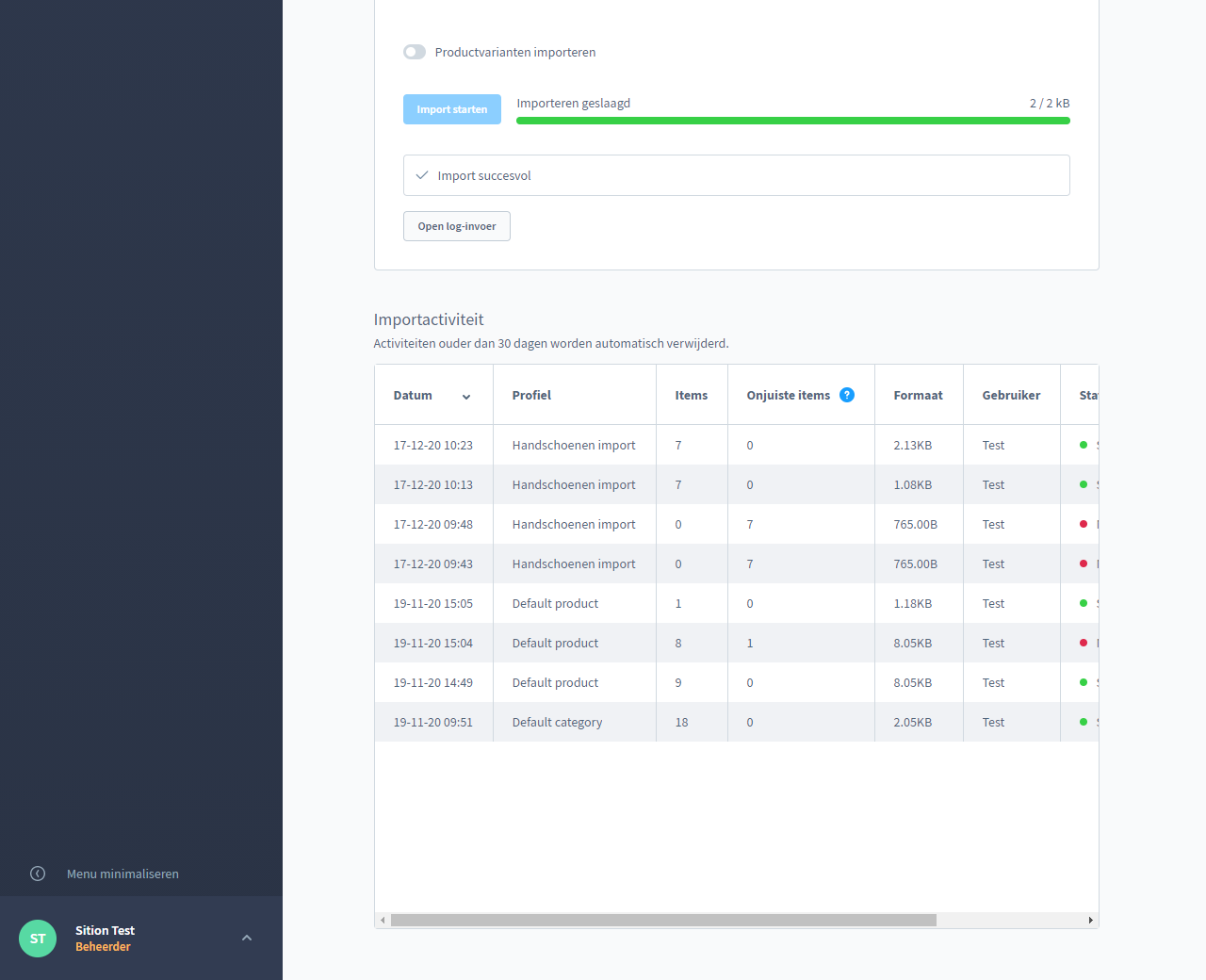
- Klik vervolgens op “Import starten”.
- U krijgt nu een melding dat het importeren is geslaagd.
- We gaan nu bij het product checken of dit is gelukt. Ga naar het product met de naam: “Handschoenen met een telefoon grip” en kijk naar de voorraad.
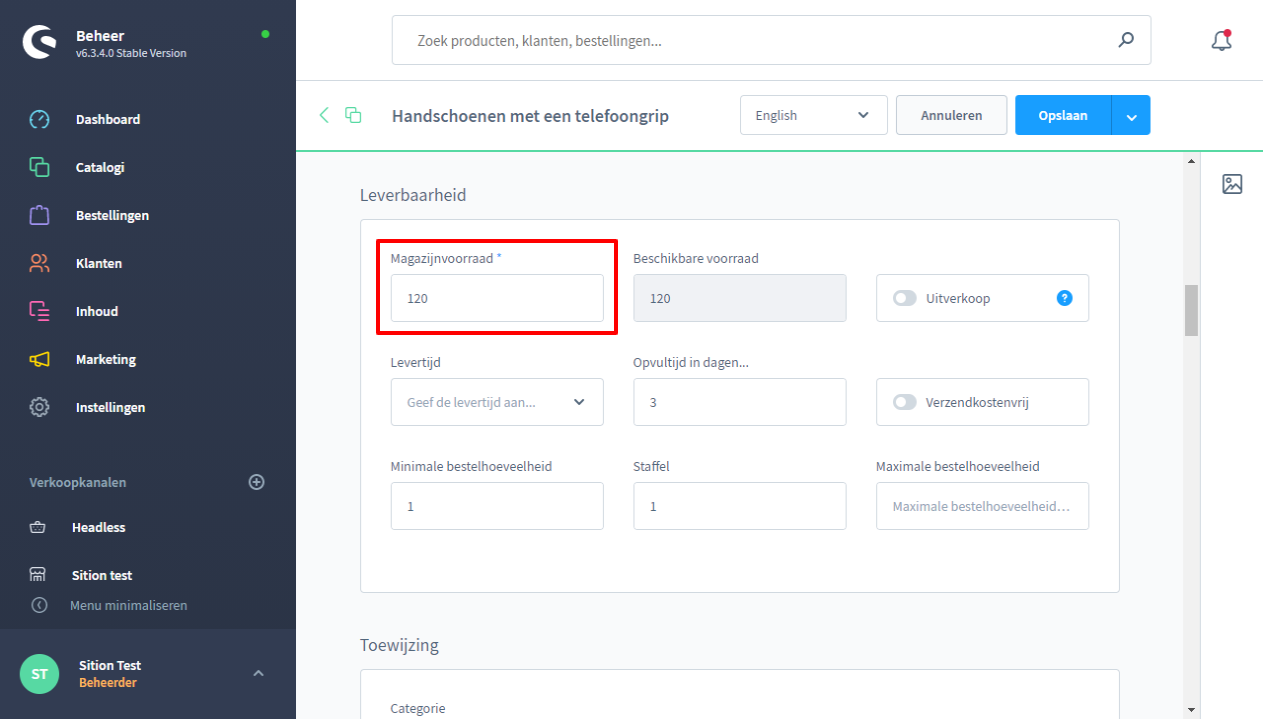
Deze komt overeen met het getal die we hebben geïmporteerd. Het importeren is dus succesvol gegaan.
Opmerkingen
0 opmerkingen
U moet u aanmelden om een opmerking te plaatsen.